- тел.:+86-13222111178
- эл. почта:info@ntjugao.com



Как интегрировать DELEM DA-69T Profile-T в вашу систему?
Как интегрировать DELEM DA-69T Profile-T в вашу систему?

При оптимизации работы вашего станка интеграция DELEM DA-69T Profile-T в существующую систему может значительно повысить эффективность и точность.
Если вы хотите без проблем внедрить этот передовой блок управления в свой производственный процесс, вы обратились по адресу. В этой статье я проведу вас через процесс интеграции DELEM DA-69T Profile-T, чтобы вы смогли в полной мере использовать его потенциал для повышения автоматизации и производительности. Независимо от того, обновляете ли вы существующую систему или начинаете с нуля, это руководство даст вам необходимые сведения для успешной интеграции этого мощного инструмента в ваши операции.
Установка программного обеспечения DELEM DA-69T Profile-T
Введение
Офлайн-программа Profile-T имеет аналогичный интерфейс с системой управления Delem серии DA-Touch. Предыдущие главы, описывающие работу и использование управления DA-Touch, следует использовать в качестве справочного материала при работе с этим автономным программным обеспечением. В этой главе основное внимание будет уделено нескольким специальным функциям, доступным только в программе Profile-T.
Шаг 1: Проверка системных требований
Перед началом установки DELEM DA-69T Profile-T убедитесь, что ваш компьютер соответствует необходимым системным требованиям. Для работы Profile-T на компьютере должны быть как минимум следующие характеристики:
• ПК, совместимый с IBM;
• Минимальное разрешение экрана 1024×768;
• Windows XP / Windows 7;
• Привод CD-ROM (только для систем, распространяемых на CD-ROM);
• Свободный USB-порт.
Шаг 2: Установка программного обеспечения Profile-T
Для установки Profile-T используйте установочный CD-ROM, входящий в комплект поставки. В зависимости от комплекта покупки программное обеспечение Profile-T распространяется на CD-ROM или может быть создано на панели управления.
Полный комплект CD-ROM содержит следующие элементы:
• Установочный CD-ROM Profile-T;
• USB-ключ лицензии;
Программное обеспечение Profile-T, поставляемое вместе с системой управления, включает:
• USB-ключ для установки и резервного копирования;
• USB-ключ лицензии;
• Шаги установки, напечатанные внутри коробки Profile-T.
После стандартной установки на рабочем столе Windows появляются следующие значки:
 Программное обеспечение Profile-T
 Руководства по эксплуатации системы управления DA-Touch
Установочная программа также добавила новый пункт под названием Delem в меню «Пуск» Windows, если в установке не вносились изменения. В этом меню отображаются следующие пункты:
Profile-T: Программное обеспечение Profile-T
Руководства Profile-T: Руководства по эксплуатации системы управления DA-Touch
Работа с DELEM DA-69T Profile-T
Шаг 1: Знакомство с интерфейсом Profile-T

После запуска Profile-T вы увидите удобный интерфейс, похожий на систему управления Delem линейки DA-Touch. Клавиши выбора режима в нижней части экрана помогают выстроить рабочий процесс, позволяя выбирать или создавать новые изделия, двигаясь слева направо.
Для программирования изделий, программ и инструментов в DELEM DA-69T Profile-T используйте встроенную справку (клавиша ?) и руководство по эксплуатации, входящее в комплект ПО. В отличие от системы управления DA-Touch, Profile-T предлагает дополнительные функции: кнопку «machine library» для изменения данных станка, кнопку «print» в режиме Products и режим «Transfer» для экспорта изделий, включая оснастку, в различные места.
Шаг 2: Использование функции библиотеки станков
В DELEM DA-69T Profile-T крайне важно, чтобы параметры соответствовали системе управления станка, тогда офлайн-сформированные программы будут полностью совместимы. На одной станции офлайн-программирования можно установить несколько станков для комплексного охвата всего производства.
Чтобы добавить станок в Profile-T, используйте кнопку «machine library» в режиме Products. После этого откроется окно, в котором можно выбрать «install machine».
SYS-файл: Резервная копия из системы управления DA-Touch.
DAT-файл: Файл .dat из системы управления DA-Touch.
Резервная копия DAonW 3.x: Каталог резервного копирования из системы управления DAonWindows, работающей под версией ПО V3.x (только Profile-T2D и Profile-T3D).
Чтобы создать SYS-файл на системе управления DA-Touch, выберите «backup system» в режиме Machine на странице системной информации.
Когда Profile-T создается из системы управления, автоматически формируется файл данных станка (то есть файл .dat), который копируется на USB-накопитель для установки и автоматически загружается в ПО Profile-T во время установки.
Пожалуйста, свяжитесь с поставщиком станка, чтобы узнать, как получить резервную копию системы управления DAonWindows.
В приведенном ниже примере импортируется SYS-файл из системы управления DA-Touch. Имя станка в Profile-T совпадает с именем системы управления на станке. После установки станка в Profile-T при необходимости имя можно изменить (edit -> rename machine).


Между установленными станками можно переключаться, выбрав нужное имя станка и нажав кнопку «select machine».
С помощью кнопки «edit» выбранный станок можно переименовать, удалить или скопировать.
Использование специальных функций Profile-T
Шаг 1: Печать чертежей изделий
В режиме Products используйте кнопку «print» для вывода на печать выбранного изделия. Эта функция доступна в Profile-T2D и Profile-T3D и открывает стандартное окно выбора принтера Windows, где можно задать настройки печати.

Шаг 2: Передача данных изделия
Когда вы завершите проектирование изделия и создание его CNC-программы, передайте данные на USB-устройство с помощью режима «Transfer». Profile-T предлагает несколько вариантов копирования данных программы в каталог.
В этом режиме доступны 5 вариантов:
изделие: Копировать данные программы в указанный каталог.
изделие + инструменты: Копировать данные программы и данные использованной оснастки в указанный каталог.
изделие DLC: Экспортировать данные программы в формат файла DLC и скопировать их в указанный каталог (только Profile-T2D и Profile-T3D).
изделие DLC + инструменты: Экспортировать данные программы и данные использованной оснастки в формат файла DLC и скопировать их в указанный каталог (только Profile-T2D и Profile-T3D).
изделие DXF: Экспортировать изделие, включая припуски на гибку, в виде контура в файл DXF и скопировать его в указанный каталог (только Profile-T2D и Profile-T3D).
Кроме того, можно передавать и другие изделия помимо выбранного, а также другие инструменты.
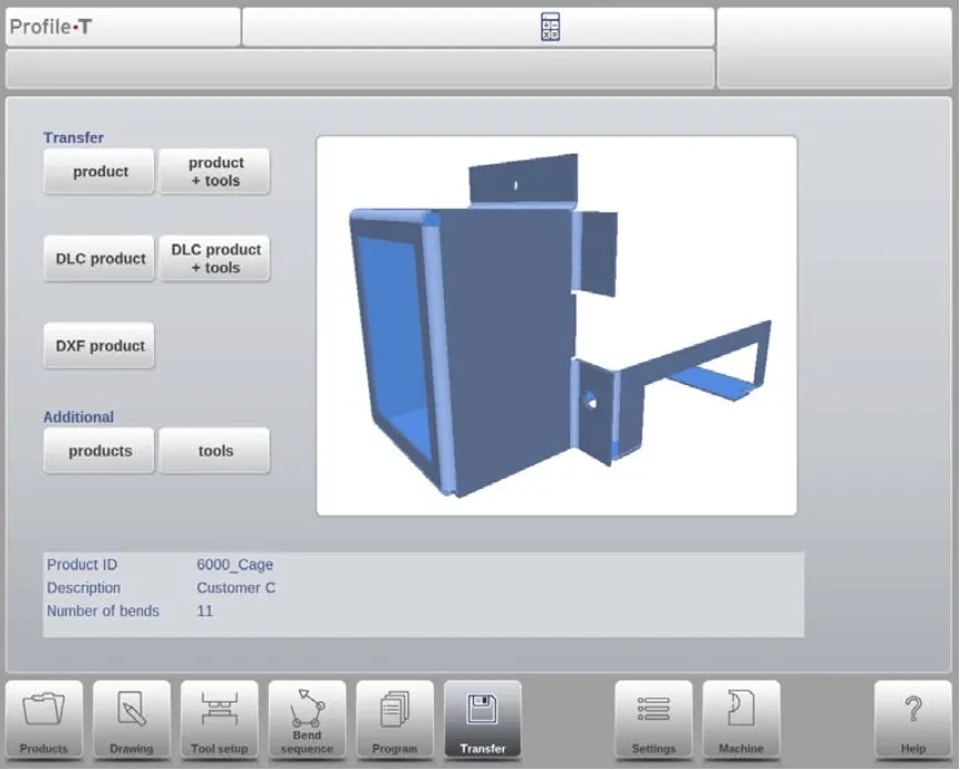
Интеграция DELEM DA-69T Profile-T в вашу систему повышает эффективность работы, обеспечивая удобный интерфейс для проектирования и передачи данных станка. Простая настройка и эксплуатация позволяют оптимизировать рабочий процесс и максимально эффективно использовать ваше оборудование.
Заключение
Подводя итог, интеграция DELEM DA-69T Profile-T в вашу систему требует тщательного согласования параметров станка и системы управления для обеспечения совместимости. Выполните следующие ключевые шаги для бесшовного процесса: проверьте и согласуйте параметры станка, используйте функцию Machine Library для добавления станка, а также обеспечьте корректное формирование и установку файлов данных станка.
Чтобы оптимизировать работу системы и обеспечить эффективное офлайн-программирование, убедитесь, что все параметры совпадают с параметрами системы управления вашего станка. Такая интеграция обеспечивает бесперебойную работу на всем производстве.
Для получения дополнительной помощи или более подробной информации о DELEM DA-69T Profile-T, пожалуйста, свяжитесь с нашей службой поддержки или ознакомьтесь с дополнительной документацией, доступной на нашем сайте. Правильная настройка гарантирует повышение производительности и надежности системы.