- тел.:+86-13222111178
- эл. почта:info@ntjugao.com



Руководство по использованию CYBELEC CybTouch 12
Руководство по использованию CYBELEC CybTouch 12

Если вы готовы начать работу с CYBELEC CybTouch 12, вы обратились по адресу. Освоение этой интуитивно понятной сенсорной системы управления крайне важно для всех, кто работает на современных листогибочных прессах. В этом руководстве я проведу вас через основные шаги и ключевые функции CybTouch 12, помогая уверенно встроить этот мощный инструмент в повседневный рабочий процесс. Независимо от того, начинаете ли вы с нуля или хотите отточить уже имеющиеся навыки, эта статья даст практические рекомендации, которые помогут максимально эффективно использовать возможности CybTouch 12.
Введение
Прежде чем приступить к работе, важно отметить, что интерфейс CybTouch 12 и доступные функции могут незначительно отличаться в зависимости от обновлений программного обеспечения и конкретной конфигурации листогибочного пресса, которым он управляет. Хотя данное руководство отражает стандартную настройку, в вашей системе возможны небольшие отличия. Тем не менее, будьте уверены: любые различия обычно незначительны и не помешают вам эффективно освоить и использовать контроллер. Это обеспечивает плавное и удобное начало работы независимо от версии вашей системы.
Общая навигация

1. Кнопка меню
Кнопка Menu позволяет напрямую выбрать (перейти к) нужный экран.

2. Область страниц состояния
Чтобы начать работу с CYBELEC CybTouch 12, важно ознакомиться с его интуитивно понятным интерфейсом, включая область страниц состояния. Короткое касание области страниц состояния открывает доступ кстранице состояния. Если касаться этой области более 2 секунд, активируетсяполуавтоматический режим.
3. Очистка экрана
Чтобы очистить экран при включенном CybTouch, нажмите кнопку. Используйте только влажную мягкую салфетку с мылом или нейтральным моющим средством.
Страница статуса
Чтобы начать работу с CYBELEC CybTouch 12, сначала следует изучить страницу состояния, на которой отображается состояние всех входов, выходов и положения осей NC. Эта функция особенно важна при наладке и устранении неисправностей, особенно на станках, установленных на объекте.
Откройте ее из любого места, нажавЗона страниц статуса, а выйти можно, нажав стрелку слева.

У осей есть специальные индикаторы. Их цвет показывает положение оси относительно допуска.
Возможные состояния:

Настройки пользователя

Чтобы выйти со страницы пользовательских настроек, нажмите кнопку Menu.
1. Язык
Чтобы начать работу с CYBELEC CybTouch 12, важный шаг — настроить язык, чтобы обеспечить оптимальное использование. Просто коснитесь на экране пункта «Язык», чтобы просмотреть доступные языки:

Список доступных языков может изменяться и со временем расширяться.
2. Единицы длины
Выберите мм, дюймы или нет. Если выбрано «нет», система по умолчанию использует миллиметры.
3. Единицы силы
Выберите ton, kN или tons, чтобы установить единицу измерения усилия.
4. Усилие / Длина Единицы
Настройте этот параметр на ton/m, kN/m или tons/ft, чтобы точно измерять усилие на единицу длины.
5. Единицы σ
Для выбора единицы измерения σ доступны kg/mm², N/mm² и psi (*1000).
6. Показать оси Значения положения
Эта функция отображает положения осей наСтраница числового ввода гиба.
l Если установленонет, положение осей Y1, X и R отображается во время перемещений балки.
l Если установленода1, положения осей (Y1, Y2, X и R) отображаются во время соответствующих перемещений.
l Если установленода2, положения осей (Y1, Y2, X и R) постоянно отображаются под их заданными значениями.
7. Показать графическую страницу детали
Если установленода, эта кнопка  отображается наСтраница числового ввода гибадля всех графических деталей и открывает доступ кграфической странице.
8. Показать страницу L-alpha Num
Если установленода, этот параметр открывает доступ крежиму L-Alpha. Затем эта кнопка  отображается на странице режима TouchProfile.
9. Показать согнутую деталь
Этот параметр, если он активирован, позволяет оператору видеть состояние детали до и после гибки настранице последовательности гибки.
10. Числовая гибка страница
При начале работы с CYBELEC CybTouch 12 настройка параметров отображения имеет решающее значение. Система предлагает параметр, позволяющий выбрать, как информация будет представляться наСтраница числового ввода гиба.
Выбрав «все в одном», вы сможете отображать все параметры, связанные с вашей деталью или гибкой, — эта функция доступна только в CybTouch 12 благодаря размеру его экрана.
Если установлено«Страница «Ещё»», эта кнопка  появляется на странице числовой гибки и открывает доступ к специальной странице, показанной ниже.


11. Показать ручной кнопку
Если установлено «да», этот параметр отображает кнопку ручного режима в левой части экрана, обеспечивая прямой доступ к странице ручного перемещения осей.

12. Материалы
Чтобы начать работу с CYBELEC CybTouch 12 и эффективно управлять материалами, вы можете открыть страницу «Материалы», где можно изменить характеристики по умолчанию или настроить новые материалы. Учтите, что доступ к этой странице может зависеть от параметров вашей машины, а также требуется пароль второго уровня.

На странице «Материалы» вы можете просматривать и изменять несколько важных параметров:
l Материал:Текущий выбранный материал, например сталь.
l Толщина по умолчанию:Автоматически выбирается при создании новой детали в зависимости от материала.
l Сигма по умолчанию:Например, 45 для стали — важный параметр для расчетов, связанных со свойствами материала.
l Отображается:Указывает, доступен ли материал для выбора и использования.
l K DIN 6935:Корректирующий коэффициент для расчета длины заготовки согласно стандарту DIN 6935. Обратите внимание, что это значение изменяет толщину в формуле.
l Предустанов. толщ.:Для выбранного материала можно задать до семи различных значений толщины.
l Мин./макс. толщины:Задает диапазон допустимой толщины материала.
l Коррекция пружинения:Автоматически применяется при создании новой детали, с настраиваемой таблицей в зависимости от материала.
Система предоставляет три предустановленных материала по умолчанию: сталь, нержавеющая сталь и алюминий. Однако при необходимости вы можете легко добавить другие. Чтобы добавить новый материал:
l Прокрутите список и выберите ненастроенный материал (например, Mater X).
l Введите характеристики нового материала.
l Нажмите на название (например, Mater X), чтобы открыть клавиатуру и ввести новое имя материала.
13. Коррекция пружинения
Чтобы начать работу с CYBELEC CybTouch 12, крайне важно освоить коррекцию пружинения для обеспечения точности гибки. Для каждого материала предусмотрен свой расчет вычета при гибке (BDC), однако возможны отклонения. При необходимости настройте таблицу коррекции пружинения на основе практического опыта.
Можно запрограммировать до трех коррекций в зависимости от угла гибки с линейной интерполяцией для промежуточных значений. Например, если при целевом угле 135° получается гибка 139°, можно ввести коррекцию 4° в категорию >130°, чтобы в будущем гибы достигали 135°.

Эти коррекции применяются автоматически, поэтому при систематическом выходе гибов за допуск проверьте таблицу на наличие ошибок.
14. Коррекция BDC
Чтобы начать работу с CYBELEC CybTouch 12, важно понимать ключевые параметры, такие как коррекция нижней мертвой точки (BDC). Эта настройка применяется постоянно, хотя и не отображается на странице коррекции. Если вы заметили неожиданные результаты, проверьте значение этого параметра. Если гибы выходят за допуск, обратитесь к специалисту, чтобы он проверил значение индекса балки станка.
15. RFLink
При работе с CYBELEC CybTouch 12 вы обнаружите, что он может обмениваться данными с ноутбуком с помощью USB-ключа RFLink от Cybelec. Эта функция, изначальновыключенапо умолчанию и сбрасывается при каждом запуске, в основном используется техниками во время инициализации станка.
16. Очистка индексации
При активации эта функция очищает индекс, и станок будет искать их, как при включении питания, позволяя оператору заново выполнить индексацию станка без его выключения.
17. Проводник USB
Если для этого параметра задано значение «да», можно просматривать USB-накопитель со страницы USB Transfer для доступа к определенным папкам (см.USB Transfer)
Если установленонет, все данные (инструменты, детали) будут находиться в папкеdataCybTв корне USB-накопителя при экспорте файлов. Если вы хотите импортировать файлы, убедитесь, что данные находятся в этой же папке.
18. Ретракция по умолчанию
При начале работы с CYBELEC CybTouch 12 важно понимать функцию ретракции заднего упора. Этот параметр задает значение по умолчанию в разделеДополнительные параметры гибкикоторый активируется, когда требуется ретракция.
Вграфическом режимесистема автоматически рассчитывает это, но вы можете вручную скорректировать параметр для точного управления в работе.
19. Установить часы
Позволяет пользователю установить на CybTouch время и дату.

20. Смещенная точка пережатия Функция
Если для этого параметра установлено значениедадоступна функция Offset Pinch Point в разделе дополнительных параметров гибки.
21. Яркость xx% Эко xx%
Здесь можно задать яркость экрана для обычного режима и режима Eco:
l Коснитесь режима, для которого нужно изменить яркость.
l Используйте  кнопки, чтобы установить яркость.
22. Счётчик программы Режим
Вы можете установить режим подсчёта «вверх» до нужного числа или «вниз» до нуля. Цикл остановится, как только будет достигнуто заданное значение, а значение счётчика автоматически сохраняется при выключении системы.
23. Показывать L первым
Чтобы начать работу с CYBELEC CybTouch 12, необходимо настроить режим ввода данных заднего упора. Установите значение «да», чтобы отображать длину полки для внешних размеров, или «нет», чтобы показывать положение заднего упора в миллиметрах для внутренних размеров.
Выбор «никогда» отключает связь положения с изменениями угла гибки — это режим по умолчанию. Полный сброс вернёт настройки к значениям по умолчанию. Обратите внимание: этот режим недоступен для графических деталей.
24. Отключить Пересчёт при загрузке изделия
При начале работы с CYBELEC CybTouch 12 важно управлять пересчётом значений положения осей при загрузке детали, особенно если изменились размеры инструмента или настройки заднего упора. По умолчанию этот пересчёт отключён, однако для точной подстройки программы рекомендуется использовать коррекции.
25. Помощь при базировании
При работе с CYBELEC CybTouch 12 включение помощи при базировании может быть критически важным. Эта функция выводит всплывающее окно при ошибках базирования балки, останавливает цикл, чтобы предотвратить бесконечное движение вверх, и подсказывает оператору вручную опустить балку при необходимости, обеспечивая стабильную работу.
26. Балка останавливается во время отвода
При включении балка останавливается в точке защемления во время отвода заднего упора. При отключении балка немного замедляется, но продолжает гибку, пока задний упор отводится.
Ручное перемещение осей
При наладке станка иногда необходимо выполнять ручное перемещение осей, например при смене инструмента. Это можно сделать на этой странице.


Рассинхронизированная балка
Чтобы начать работу с CYBELEC CybTouch 12, разблокируйте замок, чтобы выбрать и перемещать Y1 или Y2 по отдельности на малой скорости. Эта функция позволяет легко выровнять рассинхронизированную балку относительно стола. После разблокировки автоматически выбирается наивысшая ось Y, после чего её можно опустить педалью вниз, чтобы выровнять балку.
Страница обслуживания

1. Установить ось
Позволяет оператору вручную регулировать положение заднего упора (оси X и R) и балки (оси Y1 и Y2).
2. Техническое обслуживание
На странице Maintenance отображается состояние аппаратного обеспечения CybTouch и предоставляется возможность выполнять различные операции по обслуживанию.

Все следующие действия требуют кодов и должны выполняться только специалистами или по запросу специалиста.
3. Информация
На странице информации отображаются названия и версии программного обеспечения, установленного на CybTouch. Нажатие кнопки «Дополнительно» показывает более подробные сведения.

4. Конфигурация Опции

l Серийный номер
Серийный номер необходим для настройки и связан с опциями станка. Его изменение может привести к потере установленных опций.
l ID компьютера
Уникальный для каждого блока, он обеспечивает правильную идентификацию станка вместе с серийным номером.
l Список опций
Жёлтое всплывающее окно отображает все установленные опции, помогая отслеживать доступные функции.
l Код новой опции
Введите код в формате ABC-DEF-GHI-JKLM, чтобы добавить новые опции. За помощью обратитесь к специалисту или производителю.
USB Transfer
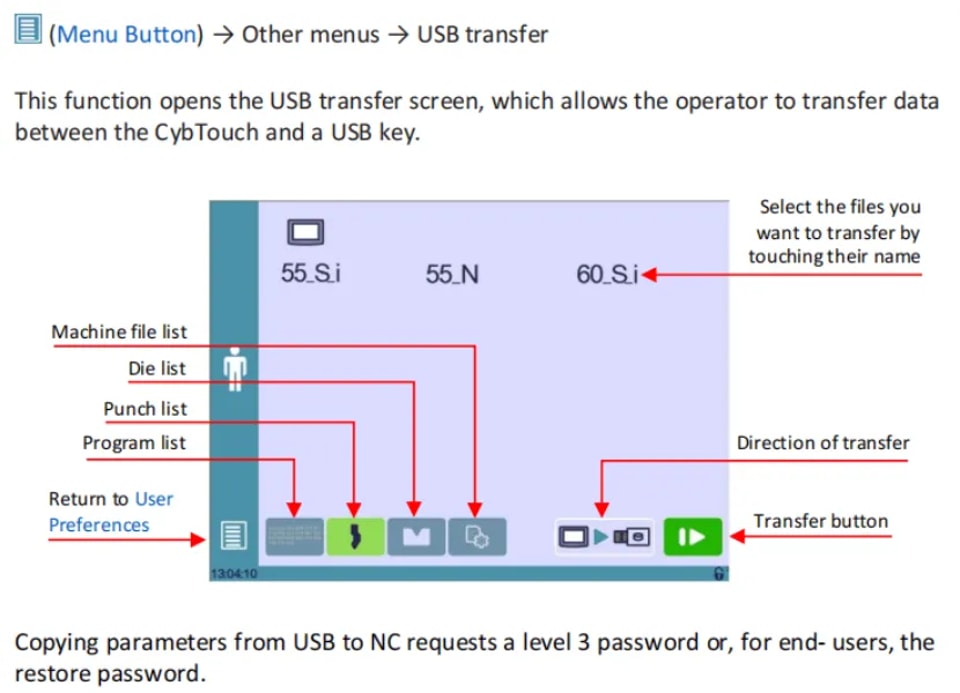
Чтобы обеспечить бесперебойную передачу файлов с CYBELEC CybTouch 12, учитывайте следующие рекомендации:
l Совместимость с USB: Используйте USB-накопители типа «Memory stick». Хотя USB-накопители USB 3.0, совместимые с USB 2.0, обычно работают, результаты могут отличаться. Избегайте CD-дисков и внешних HDD.
l Устранение неполадок: Если USB-накопитель несовместим, попробуйте другой.
Краткие советы по передаче файлов:
1. Отдельный USB-накопитель: Используйте USB-накопитель, выделенный только для передачи файлов CybTouch.
2. Ограничьте количество файлов: Чем меньше файлов, тем быстрее передача.
3. Ограничение по длине: Сохраняйте длину путей к файлам менее 255 символов.
Следуя этим шагам, вы сможете эффективно начать работу с CYBELEC CybTouch 12.
Заключение
Правильная настройка CYBELEC CybTouch 12 необходима, чтобы раскрыть весь потенциал вашего листогибочного пресса. Тщательно соблюдая рекомендуемые этапы установки и конфигурации, вы обеспечиваете стабильную и надежную работу оборудования, снижаете риск ошибок, минимизируете простои и закладываете основу для стабильной производительности. Регулярное обслуживание и соблюдение лучших практик эксплуатации дополнительно продлят срок службы вашей системы и помогут поддерживать долгосрочную производительность.
Понимание возможностей системы и любых особенностей, зависящих от версии, позволяет увереннее и эффективнее работать с CybTouch 12, сводя к минимуму перебои и оптимизируя процессы гибки.
Если у вас есть вопросы или вам нужна дополнительная помощь, наша служба поддержки готова помочь. Обязательно ознакомьтесь с нашей полной библиотекой документации, чтобы получить дополнительные сведения и подробные рекомендации по максимальному повышению производительности вашего оборудования. Независимо от того, выполняете ли вы тонкую настройку параметров или устраняете неполадки, мы готовы поддерживать вас на каждом этапе.