- тел.:+86-13222111178
- эл. почта:info@ntjugao.com



Освойте управление изделиями DELEM DA-69S
Освойте управление изделиями DELEM DA-69S

Если вы хотите разобраться во всех тонкостях управления продукцией в DELEM DA-69S, вы попали по адресу. В этой статье я проведу вас через основные функции и возможности системы DELEM DA-69S, которые имеют решающее значение для эффективного управления изделиями в среде ЧПУ.
Независимо от того, являетесь ли вы опытным специалистом или только начинаете осваивать программирование станков с ЧПУ, умение ориентироваться в библиотеке изделий DELEM DA-69S и эффективно использовать её может значительно повысить производительность вашей работы. Это руководство предлагает практические решения и полезные рекомендации, которые помогут оптимизировать процессы и добиться наилучших результатов. Давайте посмотрим, как управление продукцией в DELEM DA-69S может преобразить вашу работу на станках с ЧПУ.
Введение в Библиотека изделий DELEM DA-69SБиблиотека
Библиотека изделий DELEM DA-69S — это централизованный центр управления всем набором изделий, выполняемых и создаваемых на вашем станке с ЧПУ.
 В режиме Products можно выбирать существующие, ранее изготовленные изделия, чтобы начать производство или внесение изменений и создать похожее изделие. Для запуска изготовления нового изделия или программы в этом режиме можно использовать New Product или New Program.
Главный экран
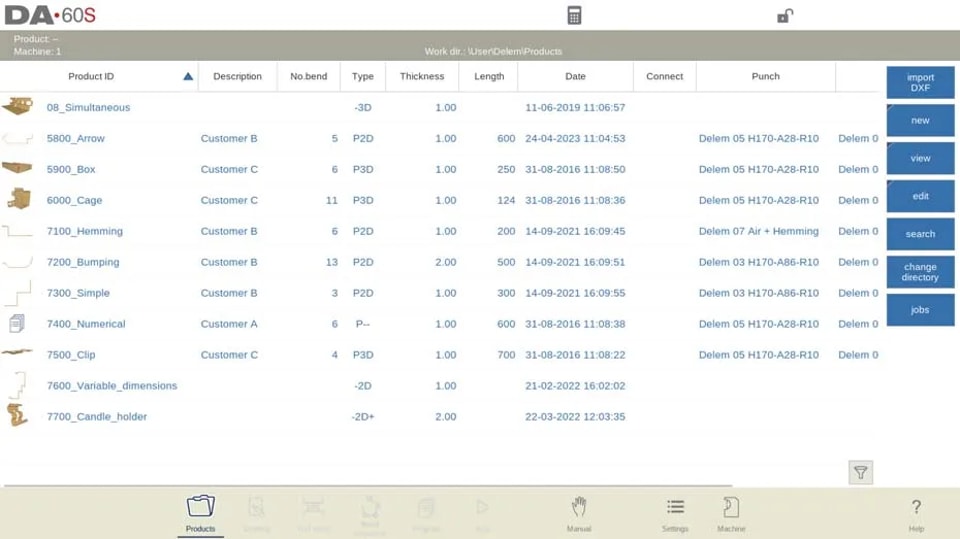
Этот режим позволяет пользователям без труда выбирать, изменять и выполнять программы изделий. Для каждой позиции изделия указываются графическая миниатюра или символ для числовых программ, ID изделия, описание изделия, количество гибов, тип изделия и дата последнего использования или изменения — всё это важно для оптимизации рабочего процесса и обеспечения актуальности данных. Тип изделия показывает следующие типы изделий:
l P–изделие имеет CNC-программу, чертеж отсутствует
l -2Dизделие содержит 2D-чертеж, CNC-программа отсутствует
l P2Dизделие имеет 2D-чертеж и CNC-программу
l -3Dизделие содержит 3D-чертеж, CNC-программа отсутствует
l P3Dизделие имеет 3D-чертеж и CNC-программу
Чтобы активировать программу изделия, просто нажмите на ID изделия или на любую часть строки изделия. Если список превышает размер экрана, проведите вверх, чтобы увидеть дополнительные изделия, и вы сможете быстро выбрать и активировать любую программу. Такой подход не только упрощает работу, но и минимизирует ошибки, оптимизируя общий процесс управления CNC.
Навигация по библиотеке изделий
Чтобы начать освоение управления изделиями в DELEM DA-69S, откройте основной вид библиотеки изделий. Просто перейдите в меню и выберите раздел библиотеки. Здесь отображаются все сохранённые программы и графические изделия, обеспечивая интуитивно понятный интерфейс для удобной навигации и управления.
Способы выбора изделия
Чтобы выбрать изделие, достаточно одного касания. Изделие будет выделено и загружено в память. После этого можно запустить производство, нажав Auto. Также можно начать навигацию по чертежу изделия (если он есть), настройке инструмента, последовательности гибов и числовой программе изделия.
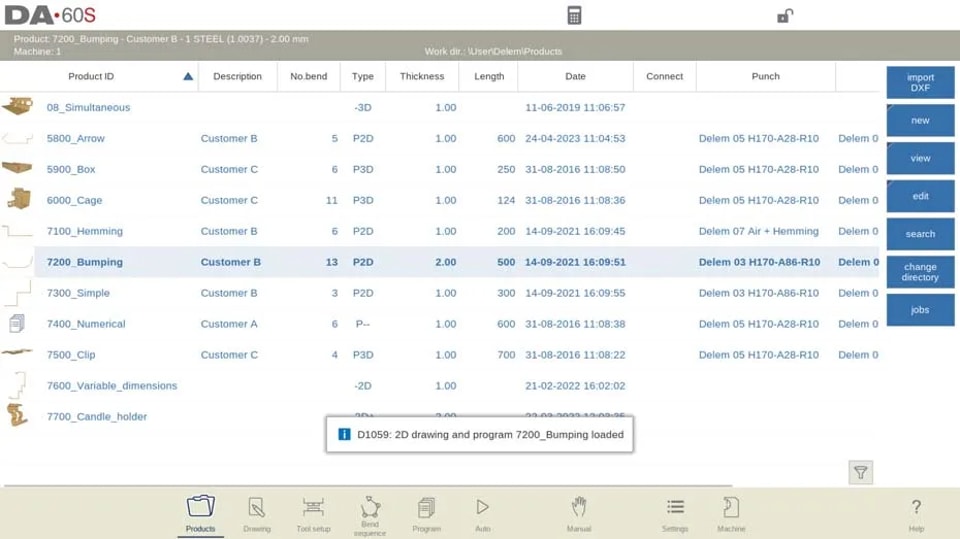
Это позволяет операторам быстро работать с несколькими изделиями одновременно, экономя время и уменьшая количество ошибок.
Создание нового графического изделия
Создание новых изделий — важная часть управления изделиями в DELEM DA-69S. Чтобы создать новое графическое изделие, нажмите «Новое изделие» в окне библиотеки. Затем следуйте инструкциям на экране, чтобы ввести необходимые параметры.
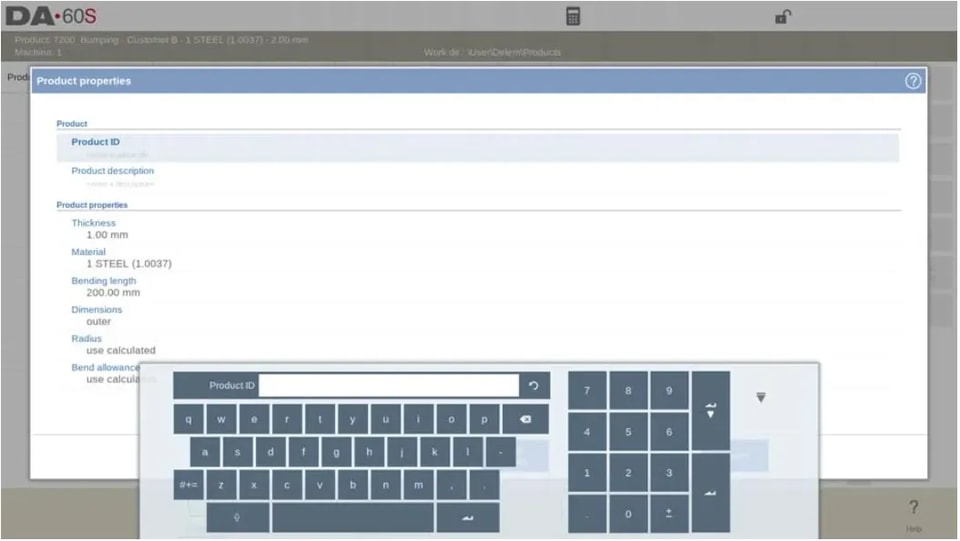
Этот шаг необходим для настройки и добавления уникальных изделий, адаптированных под производственные задачи.
Запуск числовой программы
При выполнении стандартных операций часто требуется запуск числовой программы. В библиотеке изделий DELEM DA-69S выберите «Новая числовая программа» и задайте параметры на основе существующих шаблонов или ваших спецификаций.
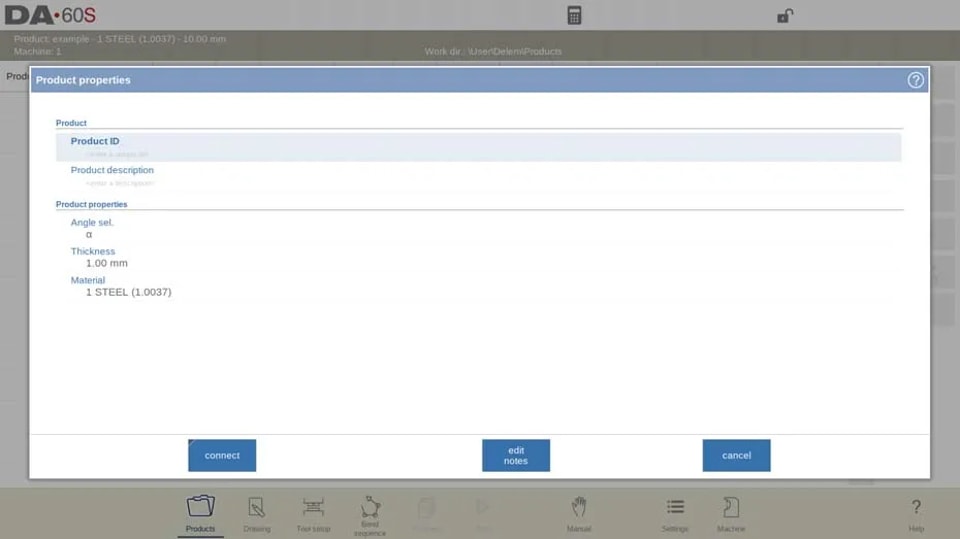
Это обеспечивает структурированную и повторяемую обработку, что важно для поддержания стабильного качества выпускаемой продукции.
Удобное управление изделиями
Виды отображения и их роль в управлении изделиями
Система управления изделиями DELEM DA-69S предлагает различные режимы отображения — список и сетку — для управления изделиями. Эти режимы выполняют разные задачи: список удобен для просмотра подробной информации, а сетка — для наглядногораспознавания.
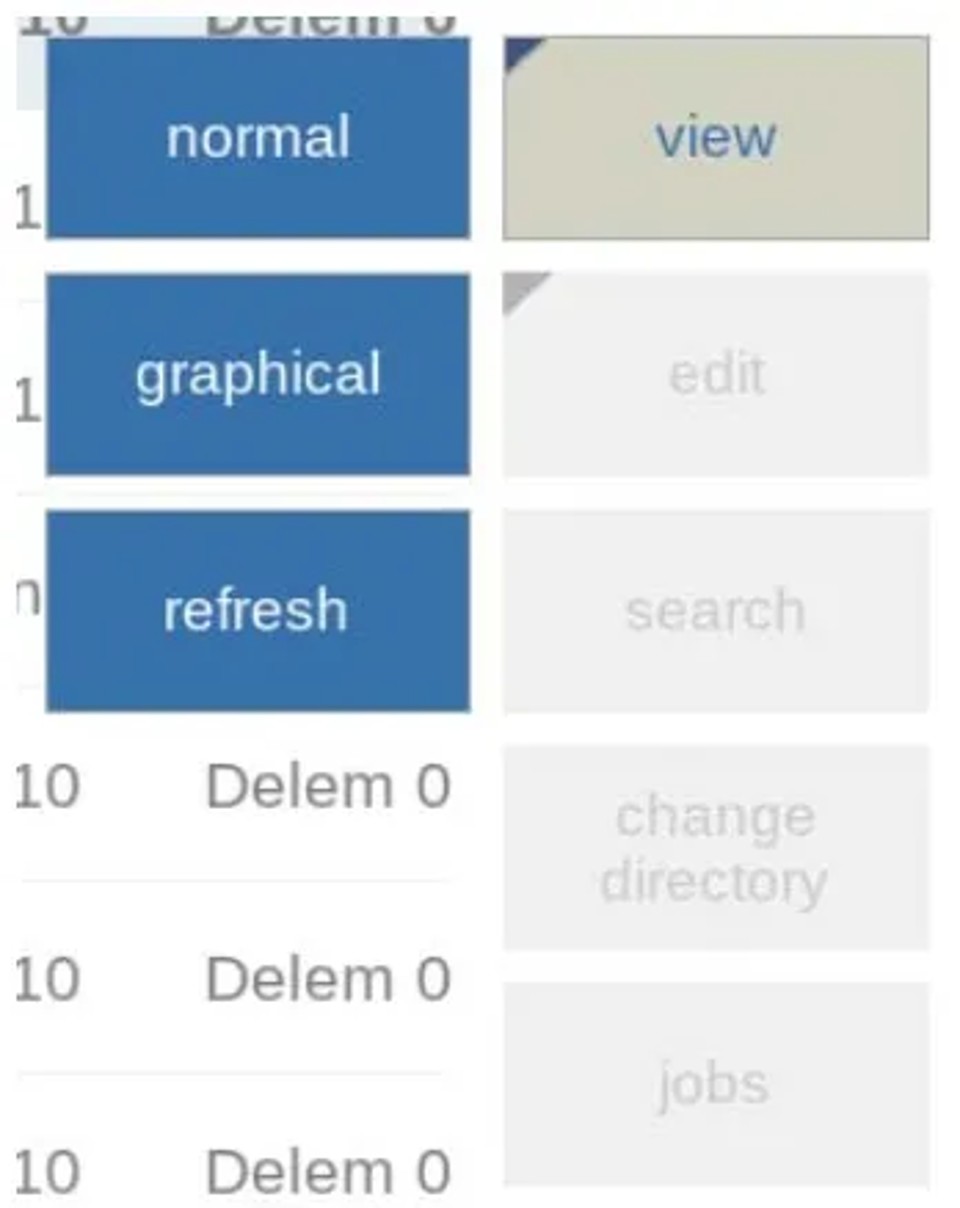
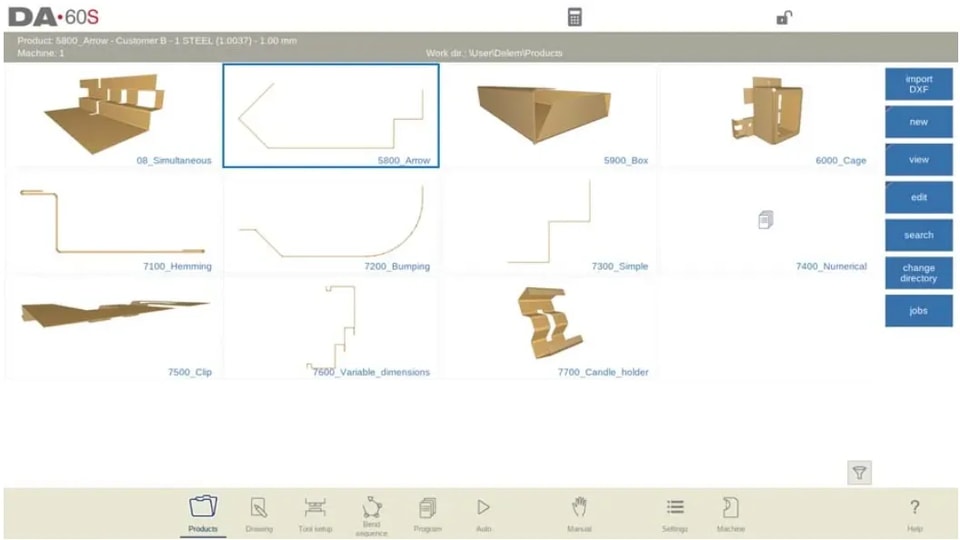
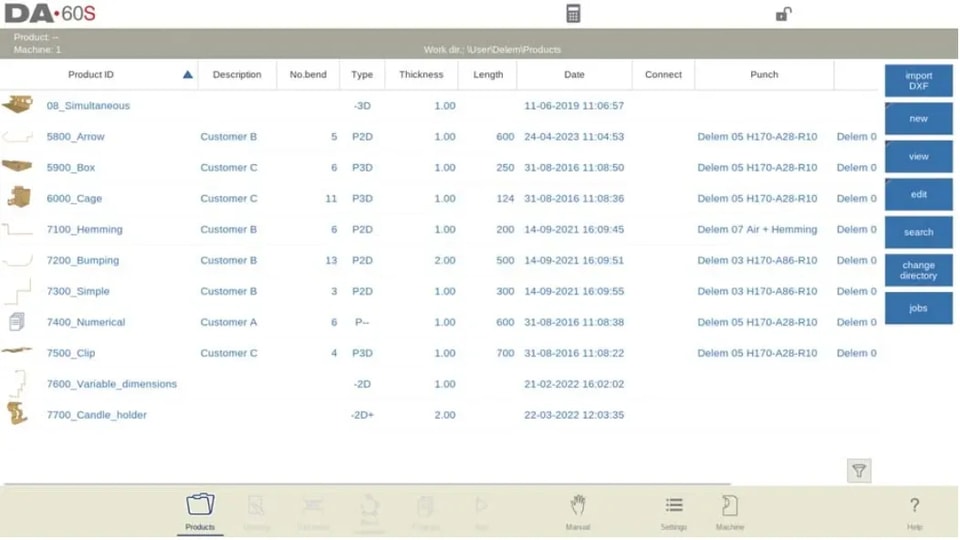
Выбор подходящего режима отображения может упростить процесс управления, позволяя операторам сосредоточиться на ключевых характеристиках изделия.
Шаги по копированию, удалению, переименованию и перемещению изделий
Такие рутинные операции, как копирование, удаление или переименование изделий, необходимы для порядка в работе.
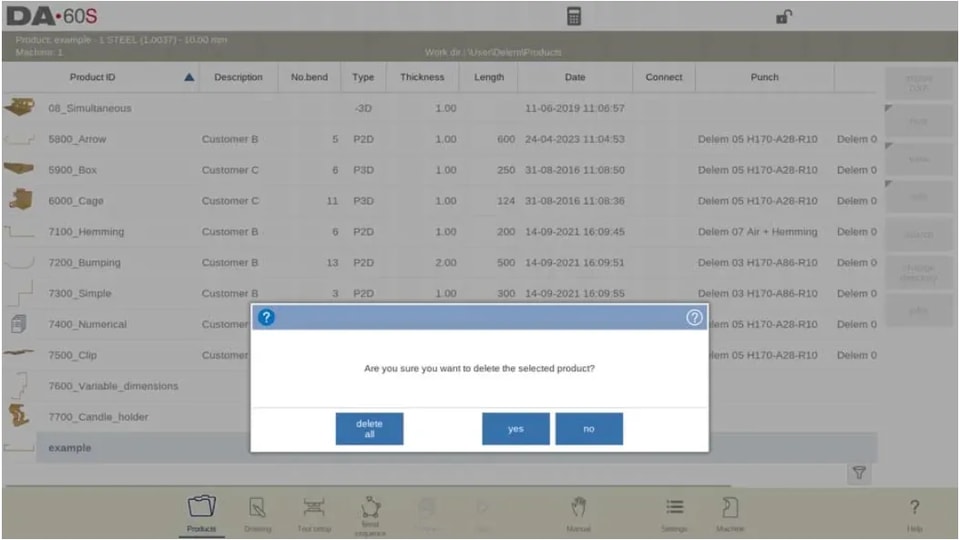
l Удаление изделия:Чтобы удалить изделие, сначала выберите его, нажав на него в режиме Products. После выбора нажмите «Edit», затем «Delete». Подтвердите действие в появившемся окне, чтобы завершить удаление. Если нужно удалить все изделия и программы одновременно, просто выберите опцию «Delete All». Этот шаг помогает поддерживать каталог изделий чистым и организованным.
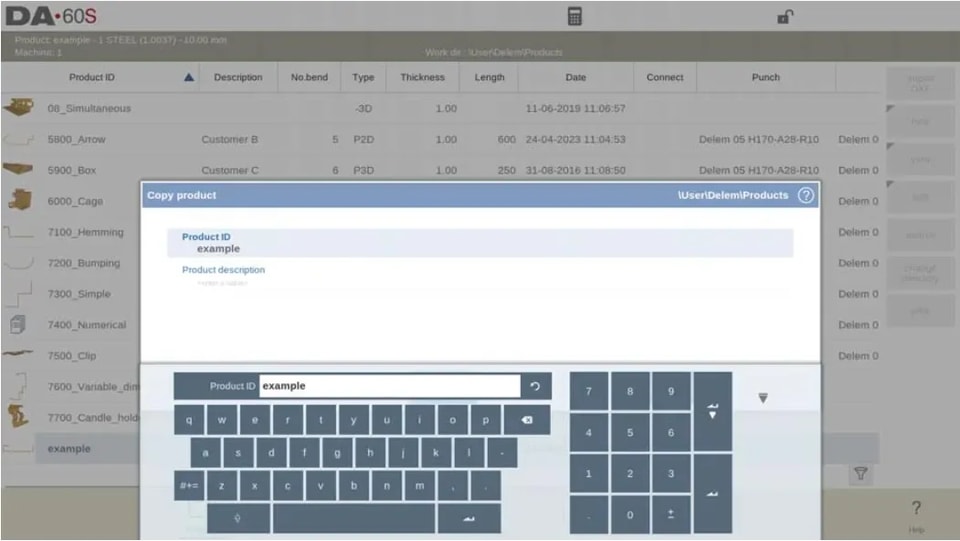
l Копирование изделия:Для дублирования изделия выберите нужное изделие или программу. Нажмите «Edit», затем «Copy». После этого можно задать новое имя скопированному изделию, которое появится в том же каталоге. Дубликат сохранит все настройки, включая наладку инструмента и параметры последовательности гибов, обеспечивая точную копию.
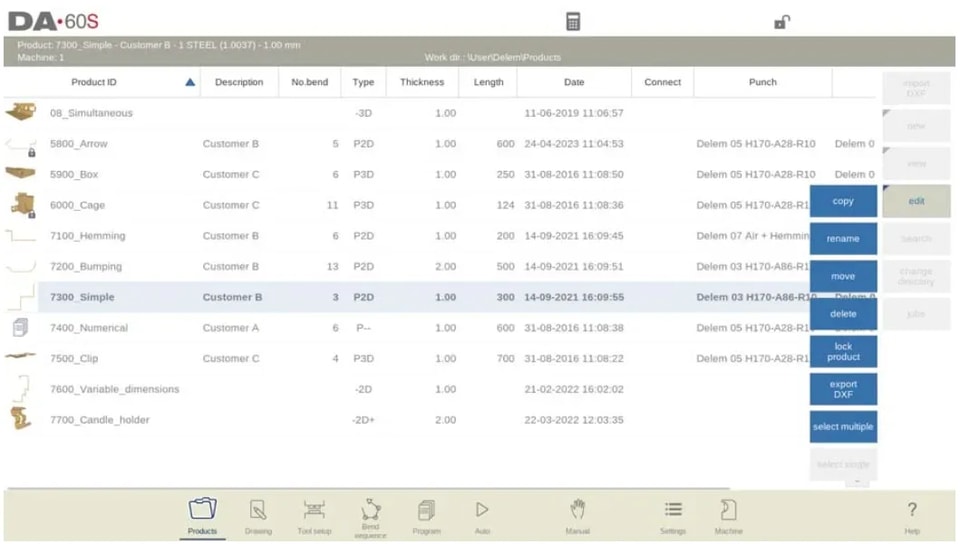
l Переименование и перемещение изделия:Изделия можно перемещать или переименовывать для более удобной организации каталогов. После выбора изделия или программы нажмите «Edit» и выберите либо «Move», либо «Rename» из доступных опций. Перемещение переносит изделие в другой каталог, а переименование позволяет задать новое имя в том же каталоге, что повышает удобство организации и управления операциями CNC.
В системе управления изделиями DELEM DA-69S простые действия правой кнопкой мыши открывают доступ к этим функциям, обеспечивая эффективное копирование, удаление или переименование изделий без нарушения рабочего процесса.
Блокировка и разблокировка изделий для повышения безопасности
Обеспечьте безопасность операций CNC, используя функцию блокировки/разблокировки в системе управления изделиями DELEM DA-69S. Эта функция предотвращает случайное изменение или удаление важных изделий. Используйте её, выбрав изделие и нажав «Lock» или «Unlock», чтобы изменения вносили только авторизованные пользователи.
Продвинутые методы выбора изделий
Одновременный выбор нескольких изделий
Эффективный выбор изделий имеет решающее значение для бесперебойной работы CNC. Управление изделиями DELEM DA-69S предлагает простые способы: однократный щелчок для выбора отдельного изделия и Ctrl+щелчок для выбора нескольких изделий.
l Чтобы снова выбрать одно изделие, нажмите «Редактировать» и выберите «Выбрать одно».
l Чтобы выбрать несколько изделий, нажмите «Редактировать» и выберите «Выбрать несколько». Теперь можно выбрать несколько изделий. Этот выбор можно копировать, перемещать, удалять, блокировать или разблокировать.
Этот прием особенно полезен при пакетной обработке или при внесении коллективных изменений в настройки.
Использование функции поиска для быстрого доступа
Функция поиска — это мощный инструмент управления изделиями DELEM DA-69S, позволяющий быстро находить нужные продукты. Ниже приведено пошаговое руководство, которое поможет эффективно использовать эту функцию:
l Активация экрана поиска:Начните с нажатия кнопки «Поиск». Это действие сразу откроет экран поиска, и вы сможете немедленно приступить к запросу.
l Ввод критериев фильтрации:Введите нужную строку фильтра, при необходимости разделяя ее пробелами для большей точности. Система выполнит поиск в реальном времени на основе введенных данных, упрощая процесс поиска нужных позиций.
l Выбор каталогов поиска:Выберите предпочтительный каталог поиска, чтобы уточнить результаты. Вы можете выполнять поиск по всем каталогам, в пределах текущего дерева или ограничить его текущим каталогом. Это позволяет просматривать только релевантные разделы.
l Определение параметров поиска:Используйте параметр «Выбор», чтобы выполнять поиск по идентификатору изделия или его описанию.
l Использование частичного ввода:Можно вводить полные названия или номера, а также их часть. Если частичное совпадение соответствует нескольким изделиям, будут отображены все соответствующие названия.
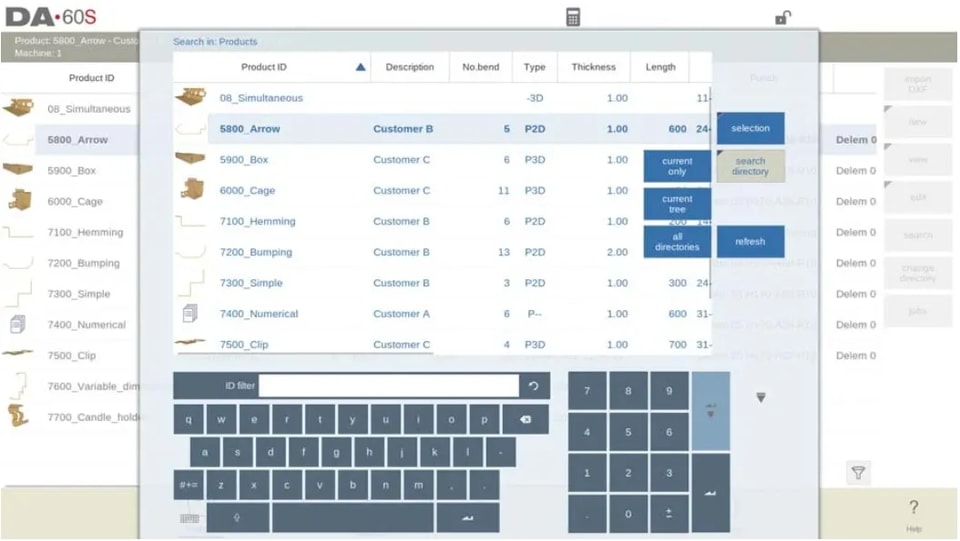
Введите ключевые слова, связанные с названием или типом изделия, и библиотека отфильтрует соответствующие результаты. Это экономит время и помогает сосредоточиться на производственных задачах.
Как использовать фильтры для сужения выбора изделий
Уточните выбор изделий с помощью функции фильтрации. DELEM DA-69S позволяет фильтровать по типу, дате или статусу. Ниже приведено пошаговое руководство по использованию фильтров:
l Включить фильтр: Нажмите значок фильтра в правом нижнем углу, чтобы открыть функцию фильтрации.
l Введите критерии фильтрации: С помощью клавиатуры введите нужный текст для фильтрации изделий.
l Проверить статус фильтра: Обратите внимание на значок фильтра в левом нижнем углу, который показывает количество отфильтрованных элементов по отношению к общему числу.
l Удалить фильтр: Нажмите на значок крестика рядом со значком фильтра, чтобы снова просмотреть все изделия.
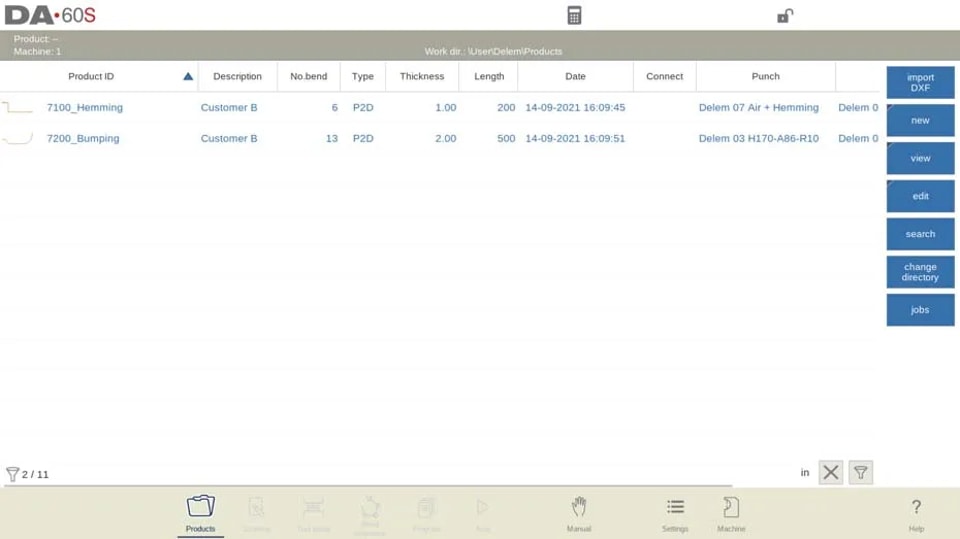
Использование фильтров может значительно сократить время поиска, помогая операторам быстро находить нужные изделия.
Изменение каталогов для лучшей организации
Организованная библиотека имеет решающее значение для эффективного управления изделиями DELEM DA-69S. Повышайте эффективность управления изделиями DELEM DA-69S, грамотно организуя каталоги:
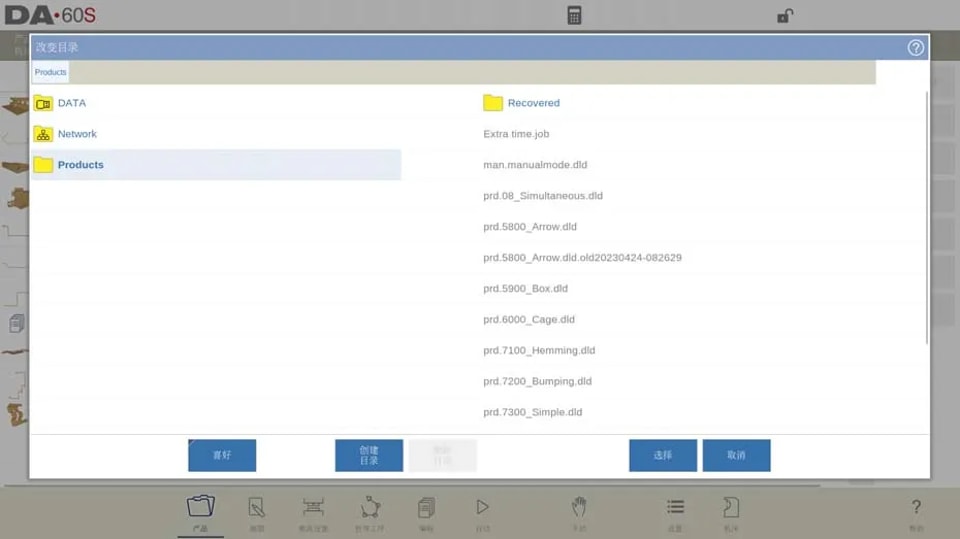
l Изменить каталог: Нажмите «Изменить каталог», чтобы переключить или добавить новые каталоги, поддерживая изделия в хорошо структурированном виде.
l Удалить каталог: Выберите и нажмите «Удалить каталог», чтобы удалить устаревшие каталоги, подтвердив действие при необходимости.
l Выбрать каталог: Используйте «Выбрать», чтобы просмотреть изделия в выбранном каталоге. Название активного каталога отображается в заголовке.
l Создать подкаталог: Нажмите «Создать подкат.» для создания подкаталога, используя до 24 буквенно-цифровых символов. Не используйте косую черту («/»).
l Удалить подкаталог: Удалите пустые подкаталоги после подтверждения. Каталог по умолчанию «PRODUCTS» удалить нельзя.
l Важные примечания: Копирование изделий между подкаталогами выполняется в режимах Drawing или Program. Система для удобства запоминает последний активный подкаталог и выбранное изделие.
Использование выбора сеточного изделия для совместной работы
Для совместной работы полезны возможности выбора сеточного изделия в DELEM DA-69S.
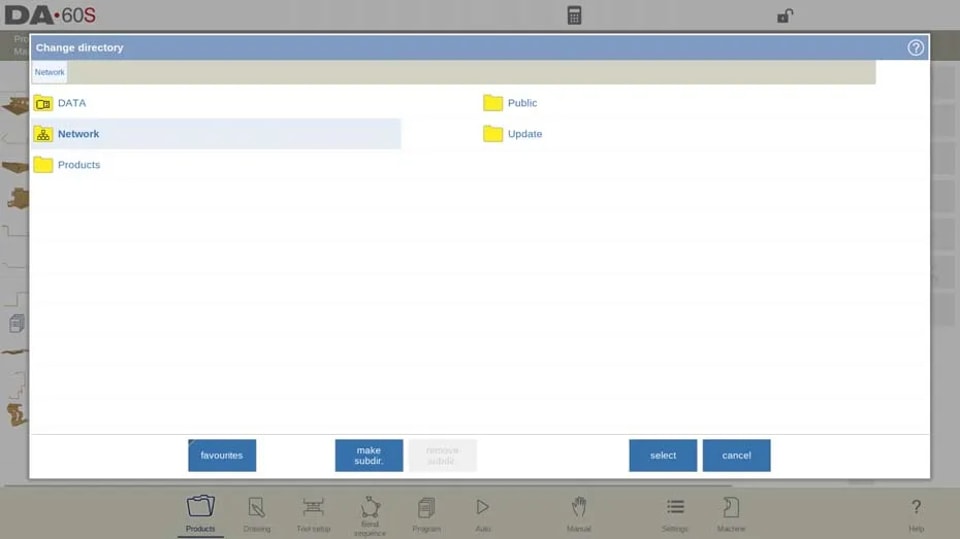
Чтобы улучшить совместную работу и оптимизировать управление изделиями DELEM DA-69S, выполните следующие простые шаги для использования выбора сеточного изделия:
l Открытие сетевых каталогов: После подключения сетевого каталога найдите его в разделе «Network» рядом с каталогом «Product». Имя диска показывает, что он готов к использованию.
l Навигация по каталогам: Используйте браузер каталогов, чтобы выбирать, добавлять или удалять каталоги и изделия. Нажмите «Select», чтобы просмотреть изделия в активном каталоге, который отображается в заголовке экрана.
l Сохранение активного выбора: Система управления запоминает ваш активный подкаталог и выбранное изделие, сохраняя рабочий процесс, пока вы не выберете другой вариант.
l Работа с сетевыми неполадками: Для сетей «только для чтения» или при прерываниях изделия сохраняются в подкаталог «Recovered», чтобы предотвратить потерю данных.
l Обновление списка изделий: Нажмите «Refresh» в режиме Products, чтобы обновить библиотеку изделий и убедиться, что у вас самые свежие данные, хранящиеся в сети.
Эта функция позволяет обмениваться изделиями по сети, способствуя командной работе и бесшовной интеграции между разными пользователями и станками. Такое сотрудничество оптимизирует процессы и повышает производительность.
Управление на производственном участке, функция Job List
DELEM DA-69S упрощает управление производственным участком благодаря функции Job List, позволяя операторам эффективно формировать и отправлять задания на станки. Открыв экран Jobs через кнопку команды Jobs, пользователи могут просматривать подготовленные задания, каждое с Job ID, датами потребности и завершения, а также необязательными комментариями.
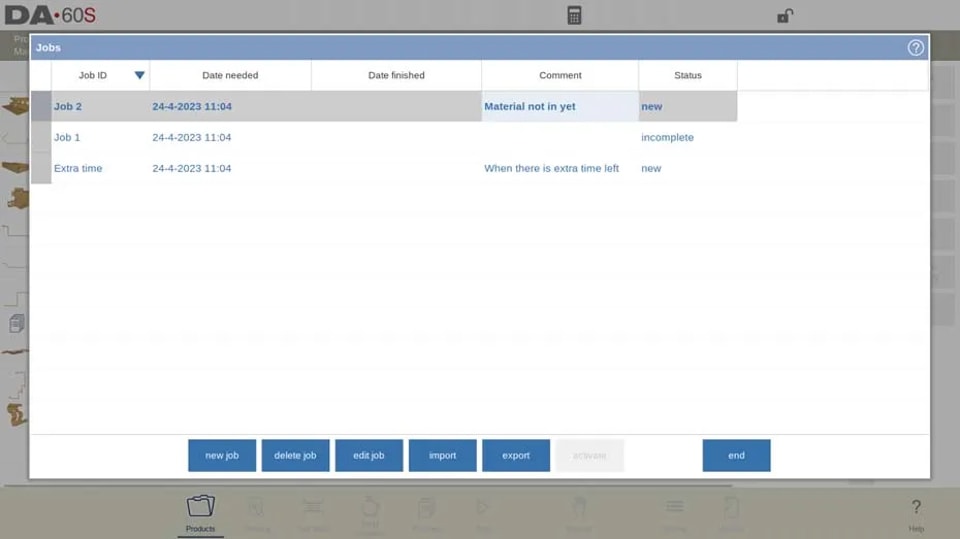
Индикаторы статуса в Job List отображают ход выполнения каждого задания в реальном времени. Статусы включают:
l Новое: Ни одно изделие еще не было произведено.
l Незавершено: Требуемое количество изделий еще не произведено полностью.
l В процессе: Задание активно загружено и находится в производстве.
l Завершено: Все партии изделий успешно подтверждены как завершенные.
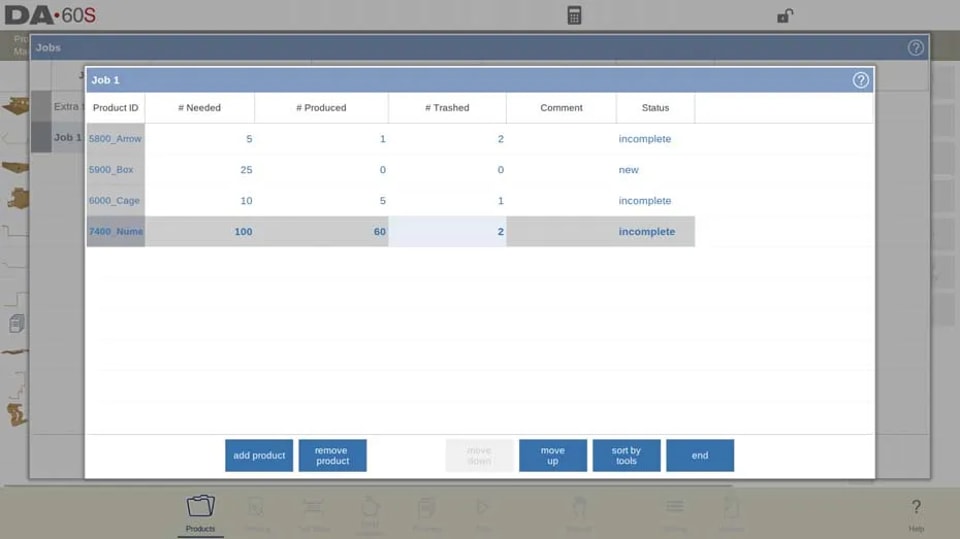
Кнопка Edit Job позволяет вносить изменения, отображая количество требуемых, произведенных и отбракованных изделий для контроля хода выполнения. Запуск производства прост: выберите задание, активируйте его для автоматического режима и нажмите Start, чтобы начать процесс гибки, повышая общую эффективность.
Заключение
Овладение управлением изделиями DELEM DA-69S требует понимания и эффективного использования ряда ключевых функций. Грамотно перемещаясь по библиотеке изделий, применяя расширенные методы выбора и легко управляя изделиями, операторы могут значительно повысить эффективность рабочего процесса и производительность. Ключевые шаги включают запуск новых графических и числовых программ, эффективное использование функций копирования, удаления и переименования, а также применение возможностей поиска и фильтрации для упрощения работы. Кроме того, блокировка/разблокировка и управление каталогами помогают обеспечить упорядоченную и безопасную работу с изделиями.
Чтобы еще больше укрепить ваши навыки и понимание управления изделиями DELEM DA-69S, свяжитесь с нашей командой для получения более подробных рекомендаций и поддержки. Мы предлагаем обширные ресурсы и консультации экспертов, чтобы ответить на любые вопросы или учесть ваши конкретные потребности. Также рекомендуем ознакомиться с другими связанными материалами на нашем сайте, чтобы расширить ваши знания и повысить эффективность работы. Для немедленной помощи или записи на консультацию свяжитесь с нами напрямую.