- тел.:+86-13222111178
- эл. почта:info@ntjugao.com



Эффективное освоение DELEM DA-69T
Эффективное освоение DELEM DA-69T

Если вы хотите освоить работу с DELEM DA-69T, понимание его особенностей может значительно повысить эффективность вашего рабочего процесса. Если вам нужен подробный руководство по эффективной эксплуатации DELEM DA-69T, вы обратились по адресу.
В этой статье я подробно расскажу о работе с DELEM DA-69T, чтобы вы получили знания, необходимые для максимально эффективного использования этого современного контроллера. Независимо от того, новичок ли вы, который хочет освоить основы, или опытный пользователь, стремящийся отточить навыки, это руководство покажет, как ориентироваться в DELEM DA-69T и оптимизировать его под ваши конкретные задачи.
Знакомство с блоком управления DELEM DA-69T
Знакомство с панелью управления
Блок управления — это сердце работы DELEM DA-69T. Прежде чем переходить к конкретным задачам, важно ознакомиться с компоновкой и функциональностью панели управления.
l Ознакомьтесь с интерфейсом дисплея: DELEM DA-69T оснащён интуитивно понятным сенсорным интерфейсом, который отображает всю важную информацию. Лёгкая навигация по нему помогает оптимизировать работу.
l Доступ к настройкам управления: Понимание того, как открывать и изменять параметры управления, позволяет операторам настраивать станок под свои конкретные задачи.
Панель управления выглядит следующим образом:
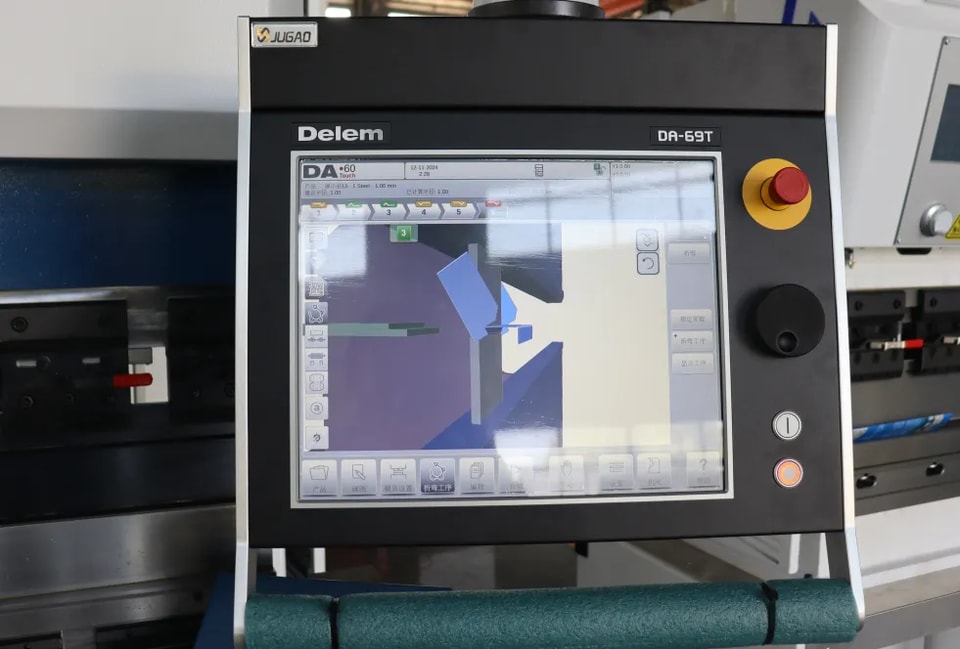
Внешний вид вашей панели управления может отличаться. Управление в основном осуществляется через сенсорный экран. Помимо сенсорных элементов, на передней панели расположены аварийная остановка, маховик, а также кнопки пуска и остановки. Дополнительные функциональные клавиши, которые могут быть установлены на верхней панели управления, имеют отдельное описание в данном руководстве пользователя и поставляются производителем станка.
Передние элементы управления и USB-разъёмы
Передние элементы управления разработаны для удобного взаимодействия с DELEM DA-69T. Эти элементы обеспечивают прямой доступ к основным операциям.
Передняя панель рядом с дисплеем состоит из следующих элементов управления:
 Кнопка аварийной остановки, устанавливается производителем станка.
 Маховик; ручное управление любой осью (Y + оси заднего упора)
 Кнопка пуска
 Кнопка остановки
DELEM DA-69T оснащён USB-разъёмами, что значительно расширяет его эксплуатационные возможности.
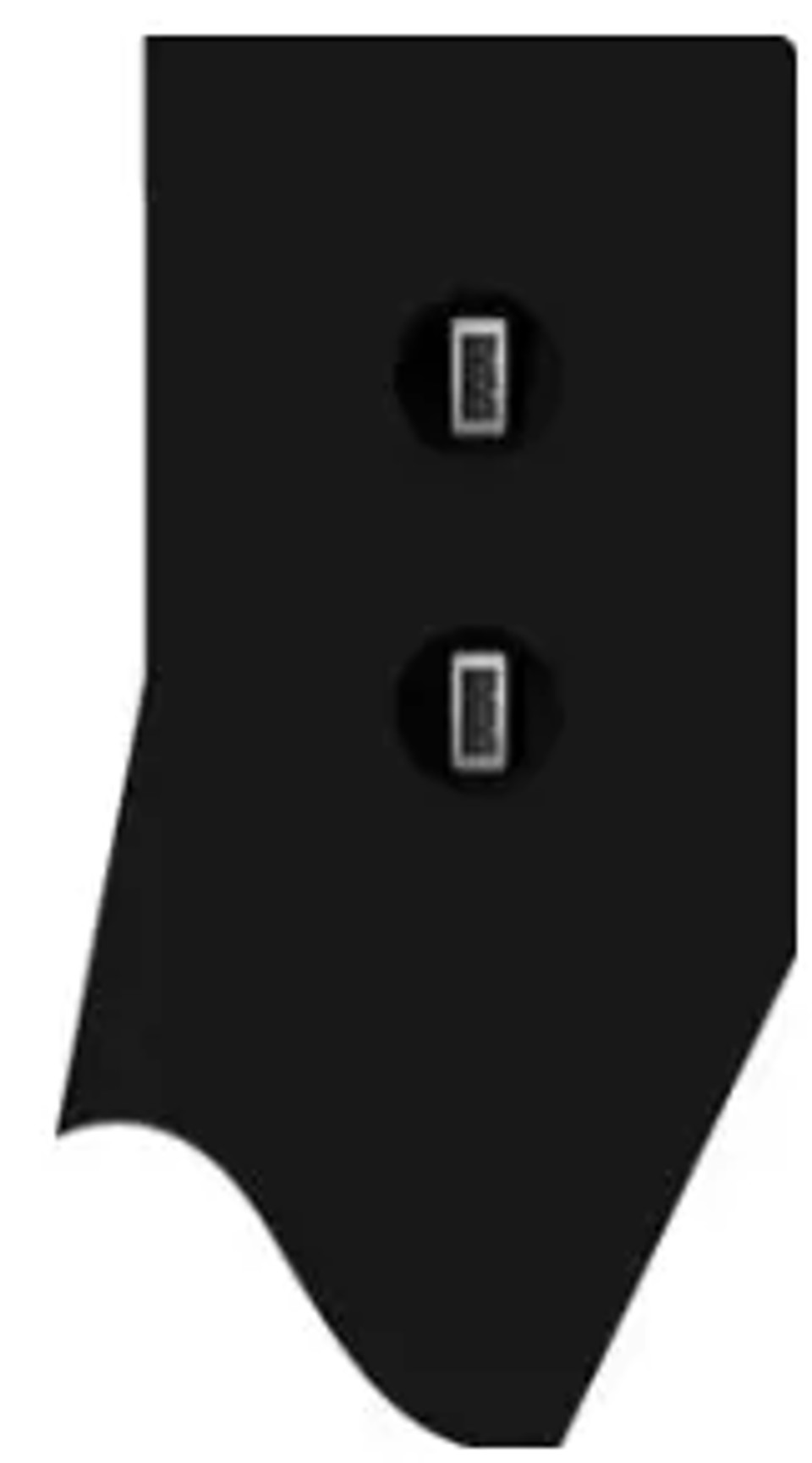 С правой стороны панели управления доступны два USB-порта для подключения внешних устройств, таких как флеш-накопители или внешняя клавиатура/мышь.
Навигация по режимам работы и программирования DELEM DA-69T
Переключение между различными режимами работы и программирования обеспечивает гибкость при выполнении различных задач.
Главный экран управления DA-Touch выглядит следующим образом:
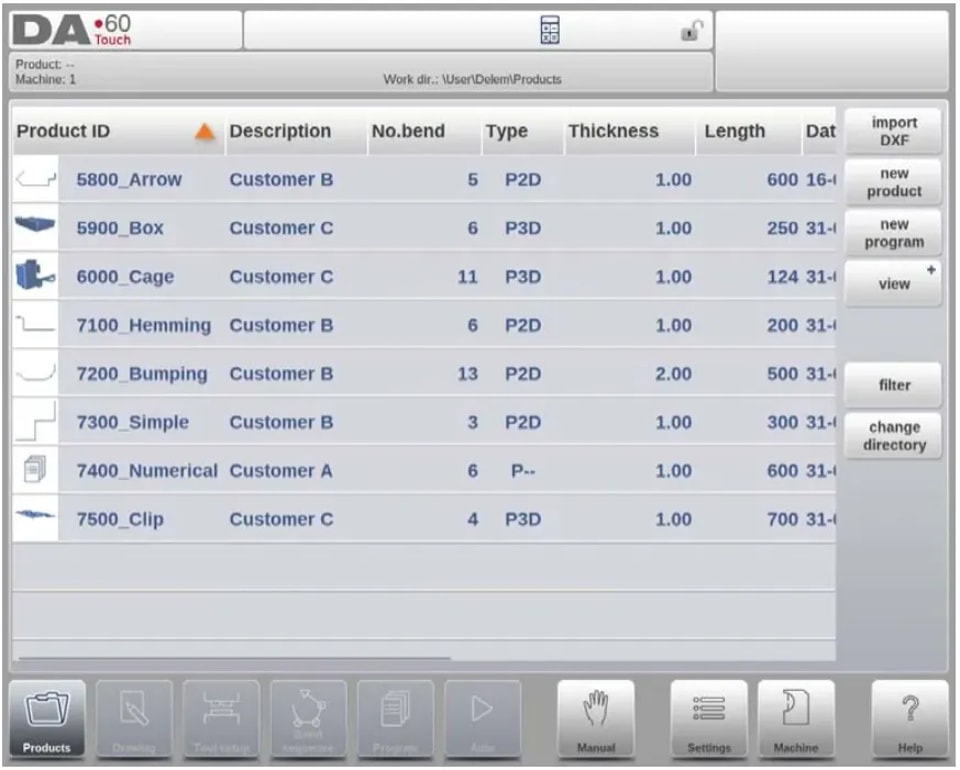
На главном экране отображаются разные параметры в зависимости от активной кнопки навигации. Нажимая на различные режимы, вы можете легко выбрать нужный, при этом по умолчанию активна функция Products.
Структура главного экрана выглядит следующим образом:
Панель заголовка
В верхней панели заголовка вы найдете логотип, информацию о текущем изделии, каталог изделий, строку сервиса (если включена) и индикаторы станка.

Информационная панель
В информационной панели отображаются и доступны все функции и визуализация, относящиеся к выбранному режиму.
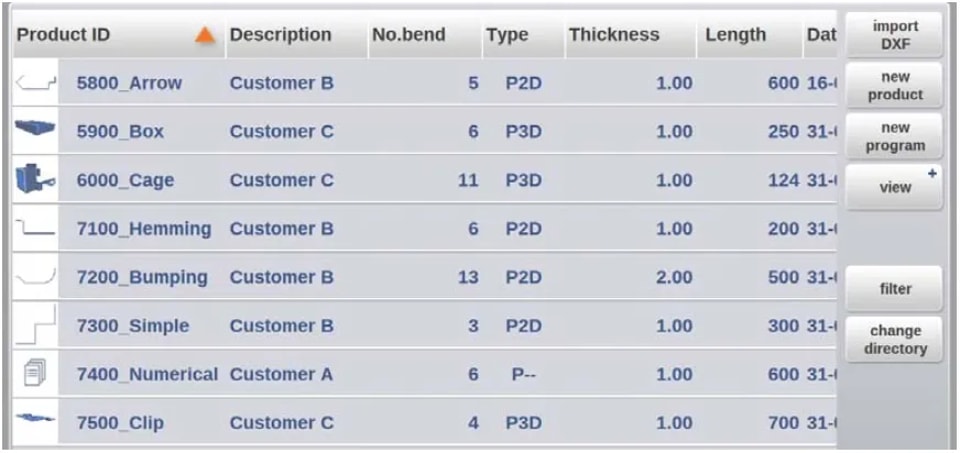
Панель команд
Панель команд является частью информационной панели и служит местом, где находятся элементы управления, относящиеся к информационной панели.
Панель навигации
Панель навигации всегда видна и содержит все основные режимы. Большие кнопки с иконками позволяют напрямую переключаться между этими режимами.

Описание основных режимов / кнопок навигации:
 Для создания новой программы и выбора программы из библиотеки изделий.
 Для создания нового изделия или редактирования существующего изделия (графически).
 Для настройки станка и изменения существующих наладок инструмента.
 Для создания новой CNC-программы или числового редактирования существующей CNC-программы.
 Для запуска производства выбранного изделия/программы.
 Для программирования всех параметров для выполнения одного гиба, не привязанного к программе.
 Пользовательские настройки и предпочтения, применимые к программированию новых изделий и программ.
 Пользовательские настройки и предпочтения, применимые к станку.
 Через эту кнопку вы можете получить доступ к системе справки, которая предоставит вам контекстно-зависимую информацию.
Начало работы с DELEM DA-69T
Шаг 1: Знакомство с работой DELEM DA-69T
Чтобы получить эффективную программу гибки, начните с создания чертежа изделия и расчета корректной последовательности гибов. Эта последовательность в полной мере использует возможности управления DELEM DA-69T для создания программы изделия. Краткий обзор:
1. Перейдите в режим Products и начните создание нового изделия.
2. Введите данные изделия и создайте 2D-профиль в режиме Drawing.
3. Настройте инструментальную оснастку в режиме Tool Setup.
4. Определите последовательность в режиме Bend Sequence.
5. При необходимости измените CNC-программу в режиме Program.
6. Выполните программу, нажав Auto и кнопку Start.
Шаг 2: Основные подготовительные действия
Перед началом работы с DELEM DA-69T убедитесь, что все материалы и инструменты правильно запрограммированы:
l Запрограммируйте материалы в библиотеке Materials через режим Settings.
l Определите необходимые инструменты в библиотеке Tool, которая находится в режиме Machine.
Шаг 3: Создание чертежа изделия
Используйте функции черчения DELEM DA-69T, чтобы набросать предполагаемое изделие:
l Используйте инструменты эскизирования и задания значений для подготовки проекта, при необходимости корректируя длины линий и углы.
l Используйте функции масштабирования, подгонки под экран, панорамирования и вращения для точной настройки.
l Функции проектирования включают 2D- и 3D-графическое моделирование, масштабирование толщины листа, а также возможность добавлять или изменять гибы.
Шаг 4: Определение последовательности гибов
После завершения чертежа используйте режимы настройки инструмента и последовательности гибки:
l Задайте точную настройку инструмента в режиме Tool Setup.
l В режиме Bend Sequence вы можете программировать и визуально проверять последовательность гибов. Работа DELEM DA-69T позволяет выполнять как автоматическое, так и ручное определение этой последовательности.
Шаг 5: Создание числовой программы
Откройте числовую программу в меню Program:
l Запустите числовую программу напрямую или создайте её на основе графической симуляции гибки.
l Работа DELEM DA-69T обеспечивает визуализацию и редактирование в процессе производства. Готовая программа запускает постобработку и создание числовой программы.
Шаг 6: Использование автоматического и ручного режимов
Запускайте программу изделия в разных режимах:
l Автоматический режим позволяет выполнять программу гиб за гибом.
l Ручной режим предоставляет среду для тестирования отдельных гибов, что полезно для понимания работы системы.
Шаг 7: Резервное копирование и внешнее хранение
Сохраняйте файлы изделий и инструментов для резервного копирования и обмена между системами:
l В зависимости от вашей конфигурации храните файлы в сети или на USB-накопителе.
Освоение этих шагов обеспечивает эффективное использование DELEM DA-69T, оптимизирует производство и минимизирует ошибки.
Средства программирования для DELEM DA-69T
Средства программирования незаменимы для операторов, стремящихся максимально раскрыть потенциал DELEM DA-69T.
Справочный текст
Этот пульт оснащён функцией онлайн-справки. При нажатии кнопки Help на панели навигации будет предоставляться контекстная справка.

Чтобы открыть окно справки для параметра, нажмите кнопку Help на панели навигации.
Появится всплывающее окно с информацией об активном параметре.
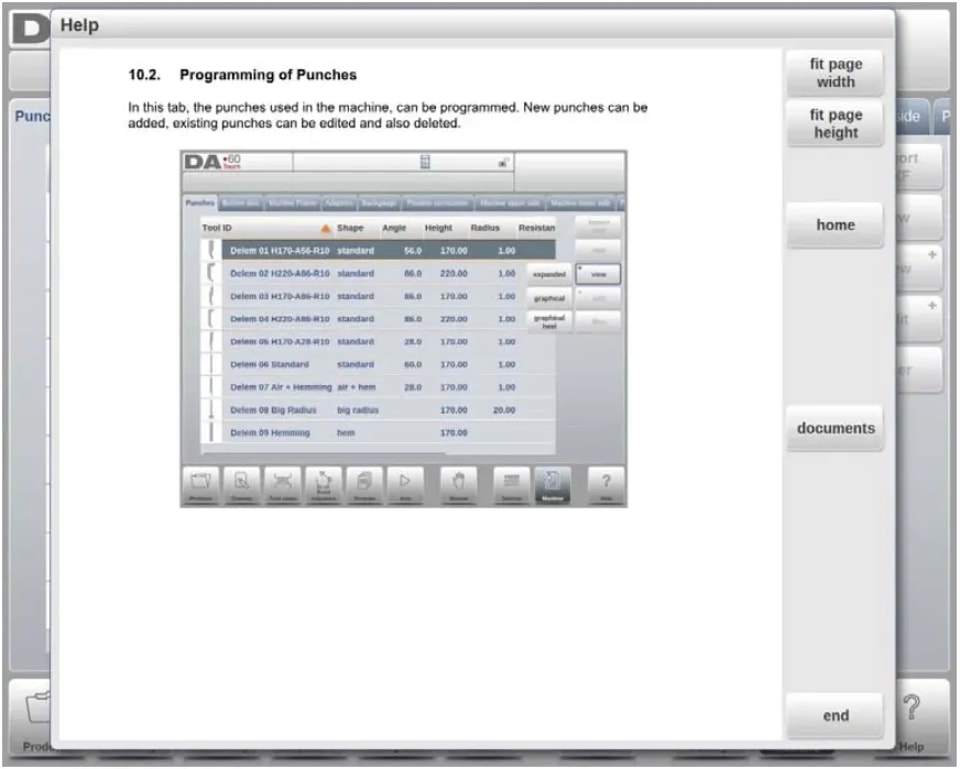
Это окно Help содержит ту же информацию, что и руководство по эксплуатации.
Чтобы пользоваться окном справки, прокручивайте текст, проводя пальцем в нужном направлении. Нажимайте на нижнюю или верхнюю часть экрана для перехода между страницами. Используйте функцию Index, чтобы перейти к оглавлению, где гиперссылки позволяют напрямую открывать нужные разделы. Нажмите «End», чтобы закрыть окно Help.
Функция списка выбора
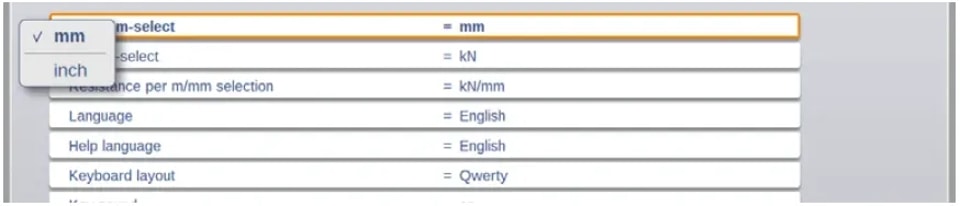
Для некоторых параметров доступен ограниченный набор значений. Нажмите на строку параметра, чтобы открыть список вариантов и выбрать нужное значение. Чтобы закрыть список без изменения выбора, нажмите вне поля списка.
Фильтр, поиск в реальном времени, автофильтр
В некоторых режимах, например в режиме Products, можно просматривать списки объектов, таких как изделия, инструменты или материалы. Чтобы найти конкретный элемент, используйте функцию Filter: нажмите кнопку Filter, введите часть ID, и список автоматически сузится в соответствии с вашим запросом. Для нескольких поисковых слов используйте пробел.
Чтобы закрыть экран фильтра, используйте кнопку закрытия клавиатуры рядом с клавиатурой.
Автофильтр
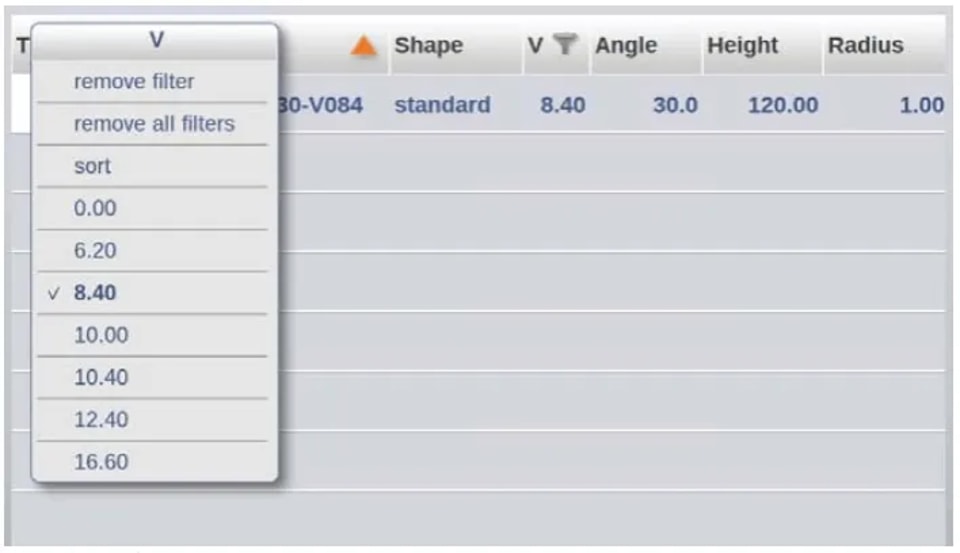
Помимо функции фильтра, в таблицах выбора инструмента и изделия предусмотрен автофильтр через заголовки столбцов. Нажатие на заголовок сортирует список по этому столбцу, что обозначается треугольником порядка сортировки. Появляется список автофильтра, предлагающий варианты фильтрации по значениям столбца. Например, при выборе матрицы можно фильтровать по V-образному раскрытию. Фильтры можно удалять аналогичным способом, выбрав опцию очистки.
Навигация
В некоторых режимах экраны программы разделены на вкладки.
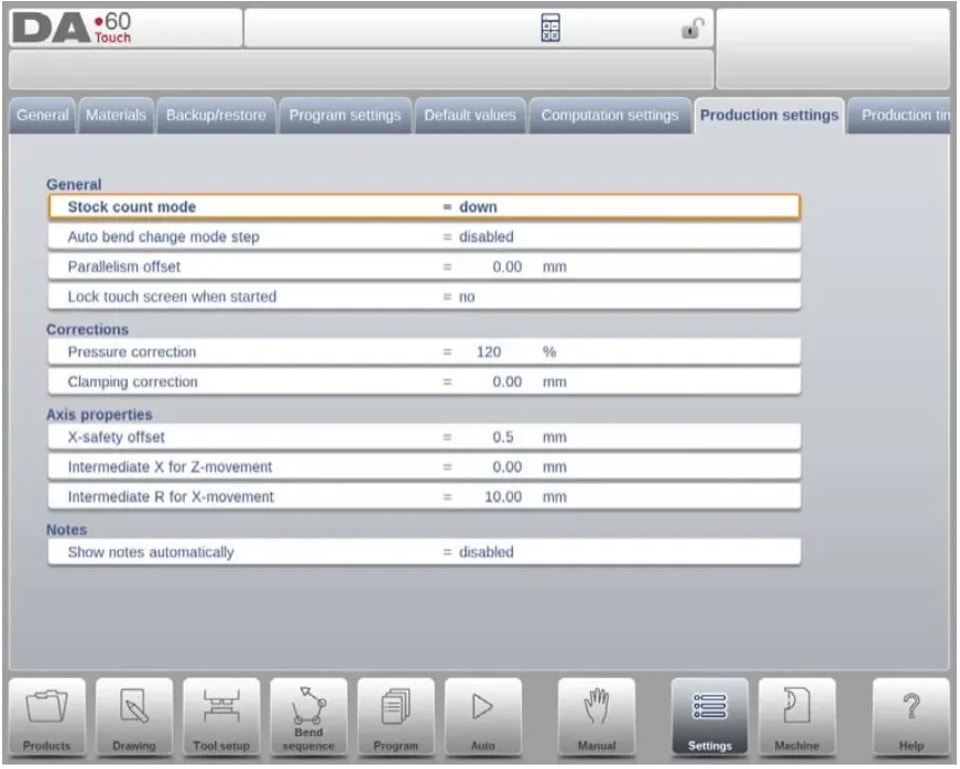
Вкладки легко выбираются простым нажатием. Если вкладка полностью не видна или не видна вовсе, достаточно горизонтально перетащить строку вкладок, чтобы нужная вкладка появилась и её можно было выбрать.
Ввод и редактирование текста
При работе с DELEM DA-69T удобный ввод данных обеспечивается нажатием в нужное место для установки курсора при вводе текста или значения. Это особенно полезно в Edit notes, где можно вводить несколько строк и использовать клавишу Enter для перевода строки. Экранная клавиатура предоставляет такие удобства редактирования, как Cut, Copy и Paste, а также опции Undo и Redo, чтобы повысить удобство работы с DELEM DA-69T.
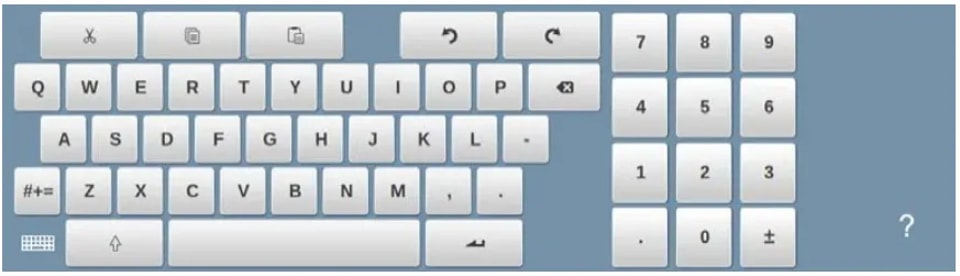
Для удобства клавиатуру можно показать или скрыть с помощью стрелки в левом нижнем углу, что упрощает процесс ввода данных.
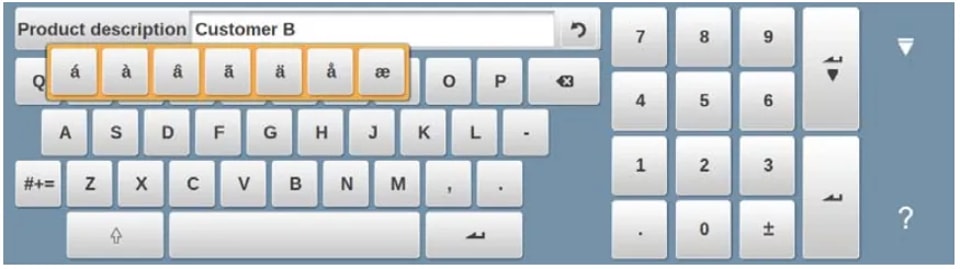
Ввод буквенно-цифровых символов и специальных символов
При освоении DELEM DA-69T важно понимать использование как буквенно-цифровых, так и специальных символов во всей системе управления. При необходимости появится полноразмерная экранная буквенно-цифровая клавиатура. В полях, где допускается только числовой ввод, буквенно-цифровые символы отключены, и активна только цифровая клавиатура.
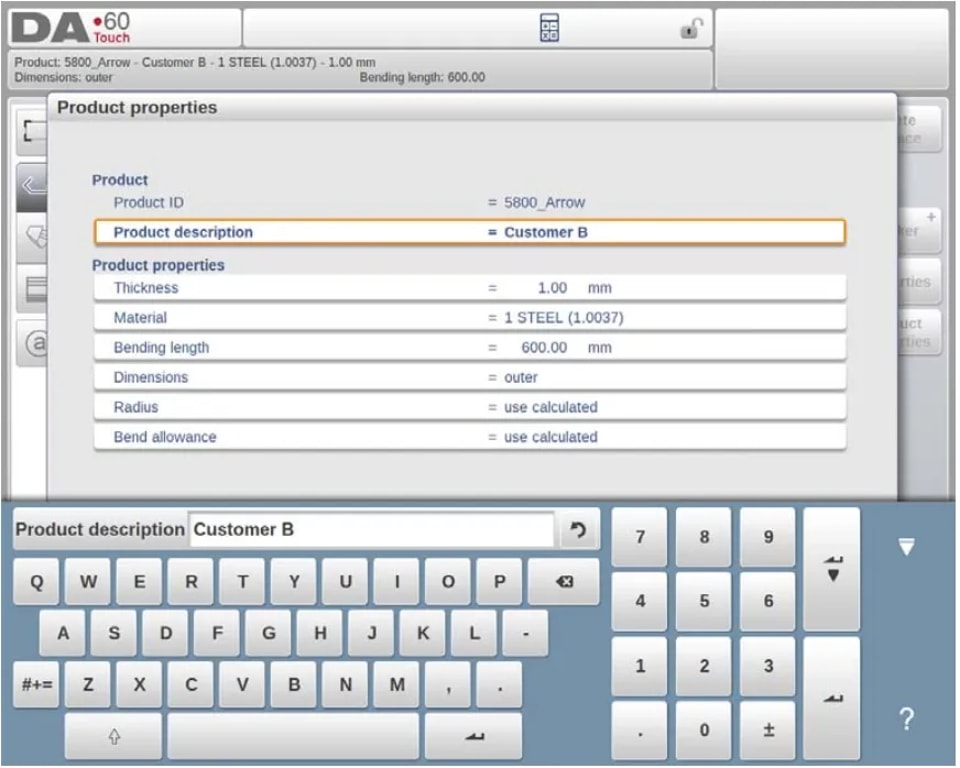
Для полей, допускающих буквенно-цифровые строки, доступна вся клавиатура, а специальные символы вызываются через кнопку специальных символов. При удержании символа (например, «a») отображаются дополнительные специальные символы (á, à, â и т. д.), что обеспечивает гибкость ввода при работе с DELEM DA-69T.
Калькулятор
Чтобы эффективно освоить работу DELEM DA-69T, воспользуйтесь встроенным «калькулятором на экране». Доступ к нему осуществляется через значок калькулятора в верхней части экрана. Этот инструмент предоставляет основные функции, такие как сложение, вычитание, умножение, деление, а также вычисление процентов, квадратного корня и использование памяти. При выполнении расчетов с параметрами вы можете без труда переключиться на калькулятор прямо во время ввода параметров.
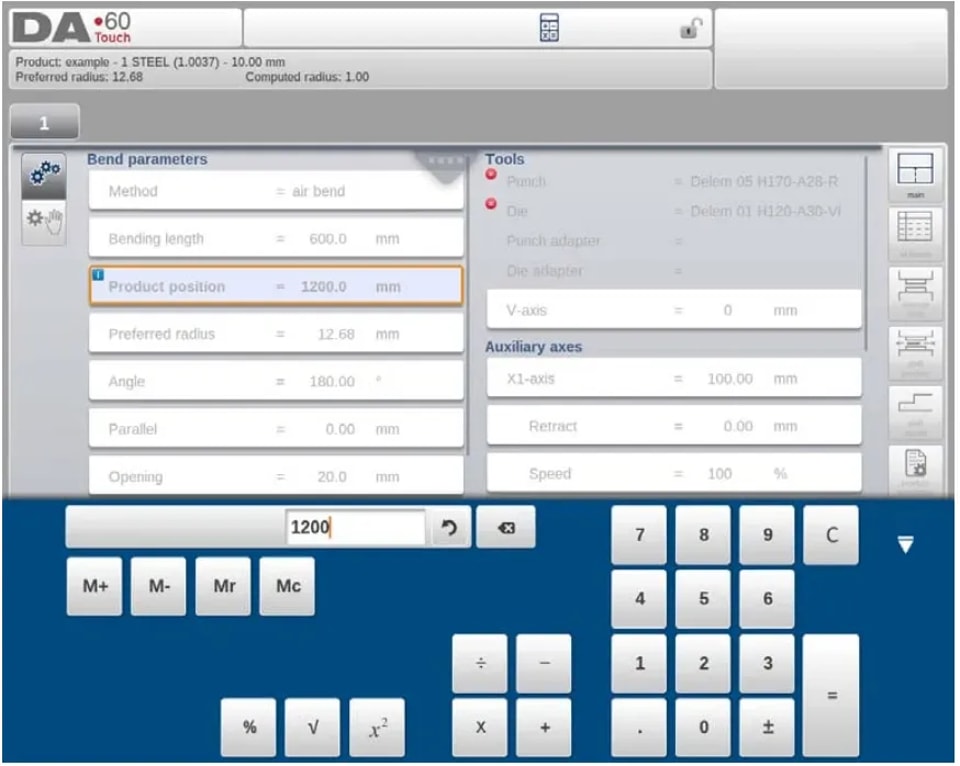
Такая интеграция позволяет напрямую использовать значения параметров, при этом результаты автоматически обновляются в строке ввода, что исключает необходимость ручной передачи данных. Калькулятор упрощает процесс вычислений в рамках работы DELEM DA-69T, повышая общую эффективность.
Центр сообщений
Когда сообщения поступают от PLC, систем безопасности, LUAPs или Sequencer, они направляются в «Центр сообщений». В работе DELEM DA-69T значок центра сообщений, расположенный в верхнем ряду рядом со значками калькулятора и блокировки клавиш, указывает на наличие активных сообщений. Нажатие на этот значок скрывает сообщения с экрана, чтобы обеспечить непрерывное программирование и редактирование. Повторное нажатие снова отображает все сообщения. Если новые сообщения поступают в фоновом режиме, значок центра сообщений показывает дополнительный индикатор, гарантируя, что вы будете в курсе всей коммуникации в системе DELEM DA-69T.

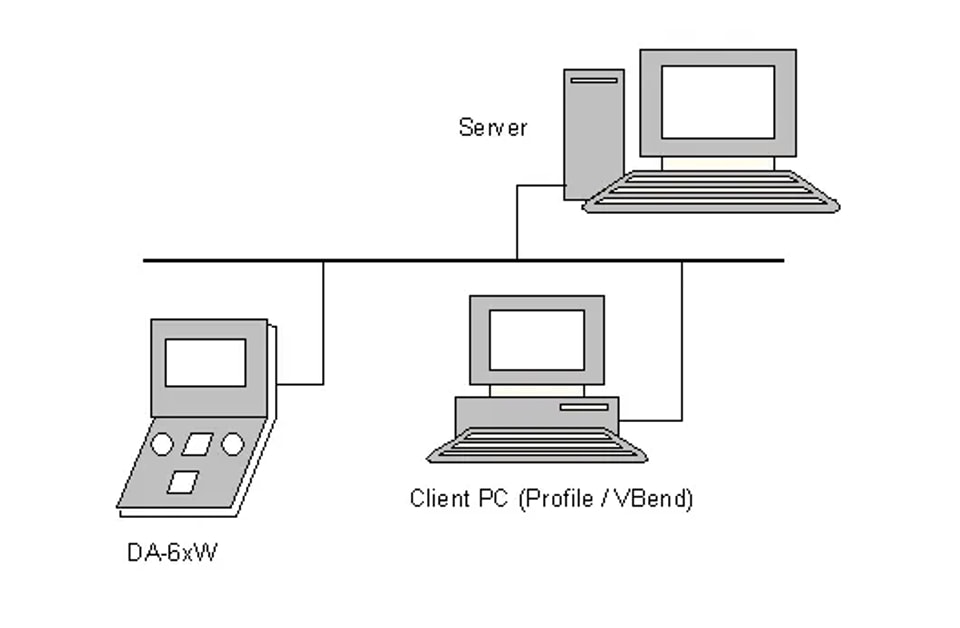
Сеть
Система ЧПУ оснащена сетевым интерфейсом. Сетевая функция предоставляет операторам возможность импортировать файлы изделий непосредственно из сетевых каталогов или экспортировать готовые файлы изделий в нужный сетевой каталог.
Функция блокировки клавиш
Чтобы предотвратить несанкционированные изменения в изделиях или программах в системе DELEM DA-69T, функция блокировки клавиш обеспечивает защиту, блокируя управление. Доступны два уровня блокировки:
l Блокировка программы:Позволяет только выбирать и запускать изделие в автоматическом режиме.
l Блокировка машины:Полностью блокирует станок, отключая управление.
Чтобы активировать блокировку, нажмите значок замка в верхней части экрана. После ввода соответствующего кода включится либо блокировка программы, отображаемая серым замком, либо блокировка машины, отображаемая красным цветом. Эта функция обеспечивает безопасность и точность работы DELEM DA-69T.
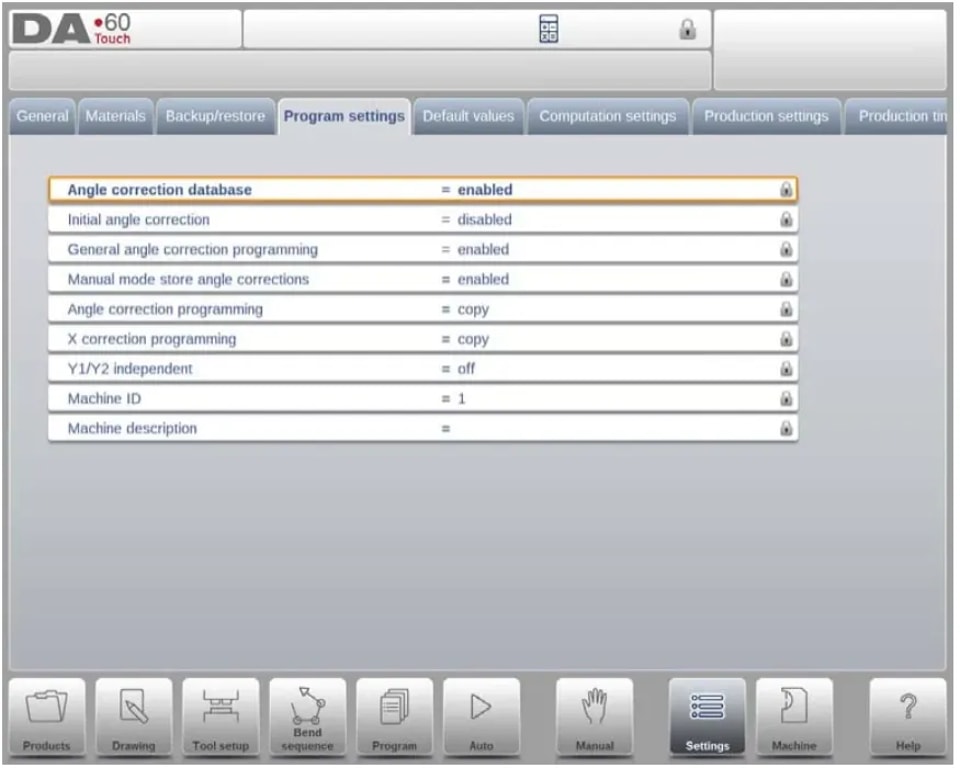
Когда на DELEM DA-69T активна блокировка программы, за параметрами появляются значки замка, указывающие на то, что изменения запрещены. Чтобы снять блокировку, нажмите значок замка и введите правильный код. После ввода значок замка покажет, что блокировка снята, а значки замка за параметрами исчезнут.
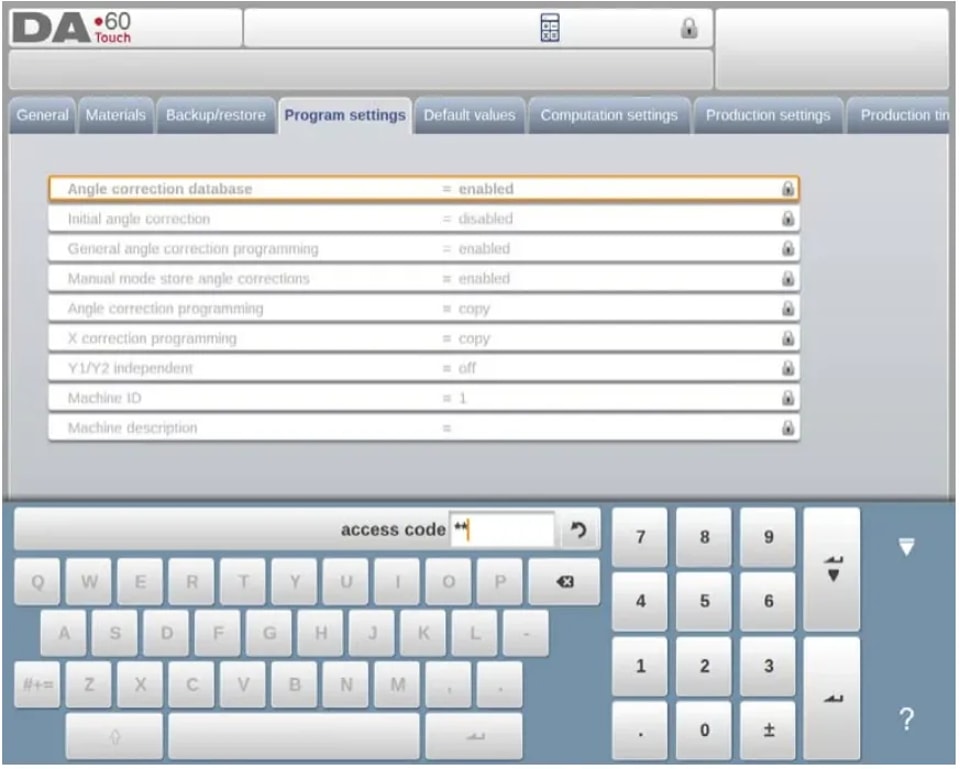
Коды можно изменить по необходимости. Порядок управления кодами можно найти в руководстве по установке.
Панель функций OEM
В зависимости от реализации производителем станка, правый верхний угол экрана может использоваться для специальных индикаторов. Чтобы получить доступ к функциям, связанным с этими индикаторами, можно открыть панель функций OEM, нажав на этот угол экрана.
Версии программного обеспечения
Версия программного обеспечения в вашем пульте отображается на вкладке System Information в меню Machine.
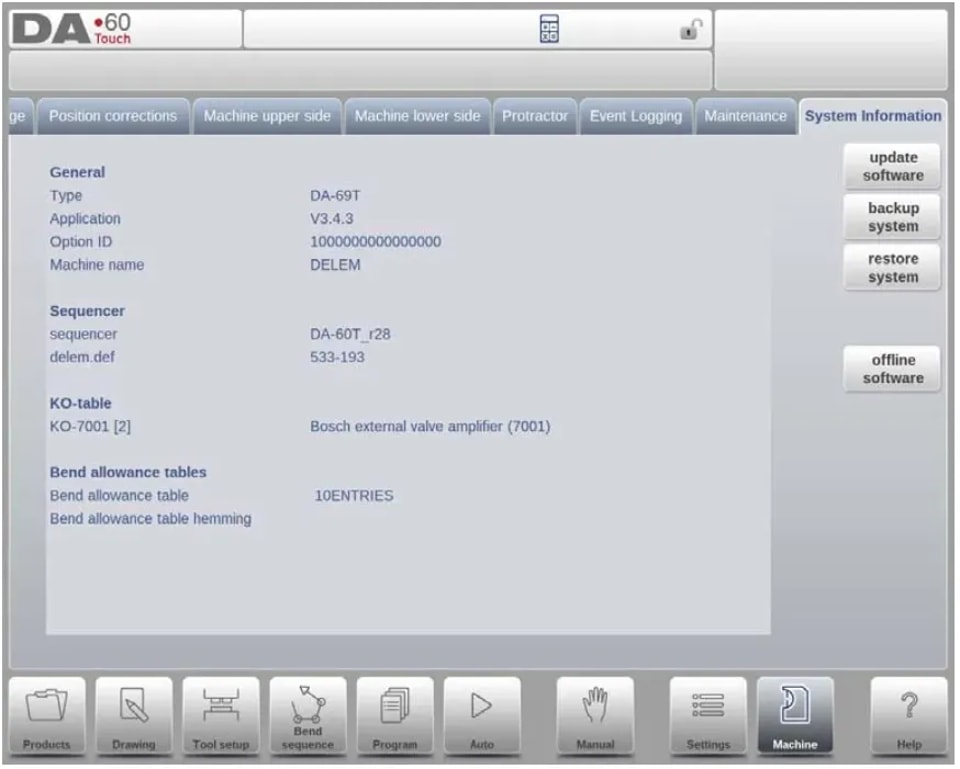
Пример номера версии:
V 1.2.3
Буква V означает версию
V 1.x.x — это номер основной версии
V x.2.x — это номер промежуточной версии
V x.x.3 — это номер обновления
ФункцииНомер основной версиипрограммного обеспечения DELEM DA-69Tобновляется при появлении значимых новых функций, которые могут изменить привычный рабочий процесс. Номеробновлена значительными новыми функциями, которые могут изменить привычный рабочий процесс. промежуточной версииувеличивается, когда добавляются улучшения, не затрагивающие существующие операции. Номерверсии обновлениязарезервирован для исправлений программного обеспечения в рамках текущей версии.
Следуя этому руководству, пользователи не только научатся уверенно работать с DELEM DA-69T, но и смогут оптимизировать его функции, что приведет к повышению производительности и точности в работе.
Заключение
Освоение работы DELEM DA-69T включает понимание его ключевых функций, эффективную навигацию по интерфейсу и выполнение регулярных проверок технического обслуживания. Следуя изложенным шагам, операторы могут максимально повысить эффективность и точность работы на листогибочном прессе, сократив время простоя и повысив общую производительность.
Правильная настройка и регулярное обслуживание не только продлят срок службы вашего DELEM DA-69T, но и позволят оптимизировать рабочий процесс. Если вам нужна более подробная поддержка или у вас есть конкретные вопросы, пожалуйста, не стесняйтесь обращаться к команде JUGAO CNC MACHINE. Кроме того, вы можете ознакомиться с нашими другими материалами и документацией для получения подробных рекомендаций по работе и модернизации станков с ЧПУ.