- тел.:+86-13222111178
- эл. почта:info@ntjugao.com



Освоение программирования гибов ESA S630
Освоение программирования гибов ESA S630

Освоение программирования гиба ESA S630 может значительно повысить точность и эффективность ваших проектов по металлообработке. Если вы искали способы оптимизировать процессы гибки с помощью этого мощного инструмента, вы попали по адресу.
В этой статье я проведу вас через основные приемы и советы, которые помогут раскрыть весь потенциал ESA S630, обеспечивая точные и надежные результаты каждый раз. Независимо от того, хотите ли вы отточить свои навыки или только начинаете, это руководство даст вам нужные знания.
Переход к странице сводки гибов
Страница Summary Bends в ESA S630 Bend Management предлагает удобный обзор всех операций гибки в программе, представленный в виде таблицы, где каждый столбец соответствует одному гибу, а строки отображают связанные данные.
Как войти на страницу сводки гибов
Доступ к этой странице прост: на странице Editor откройте меню, выберите «10>> Summary Bend», и вы сразу получите доступ к номерам гибов, описаниям, текущим выбранным параметрам и сведениям о программе. Клавиши навигации, такие как[Новая программа], [Следующая страница], [Предыдущая страница] и [Изменить раздел]повышают удобство работы, обеспечивая беспрепятственное управление программой и ее изменение.
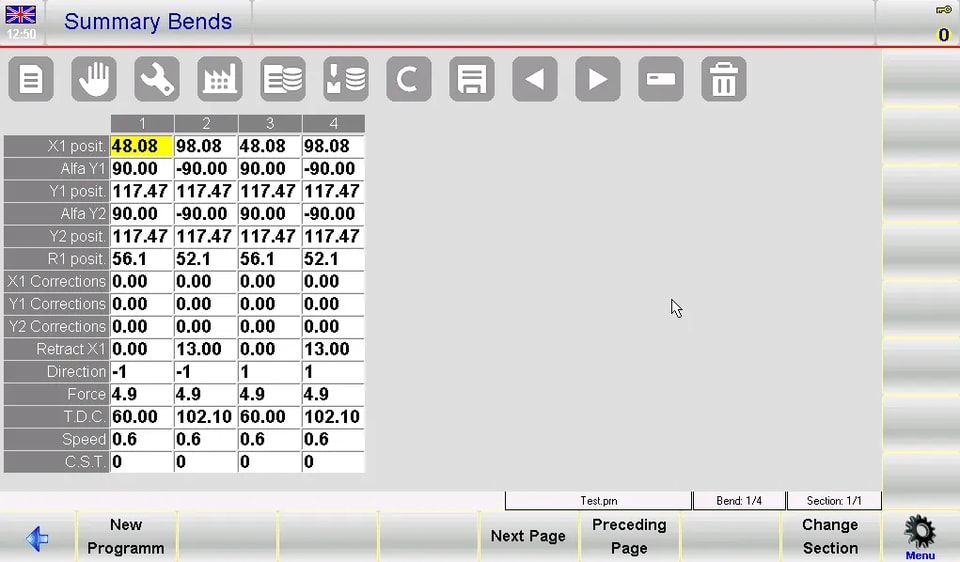
Как пользоваться страницей сводки гибов
Использование страницы Summary Bends удобно и интуитивно понятно. Перемещайте выбор с помощью стрелок, добавляйте новые гибы и просматривайте дополнительные элементы прокруткой. Изменяйте значения, нажимая на ячейки, вводя новые данные с помощью «экранной клавиатуры» и подтверждая кнопкой «ОК». Клавиша [Изменить раздел] облегчает переход между разделами.
Как создать новую программу
Создание новой программы не менее интуитивно понятно. Нажмите клавишу [Новая программа] , введите такие параметры, как ширина листа, толщина, сопротивление материала (материал рассчитывается автоматически на основе сопротивления), параметры матрицы и пуансона, а также любые дополнительные комментарии. Подтверждайте каждый ввод, выбирая [ОК].
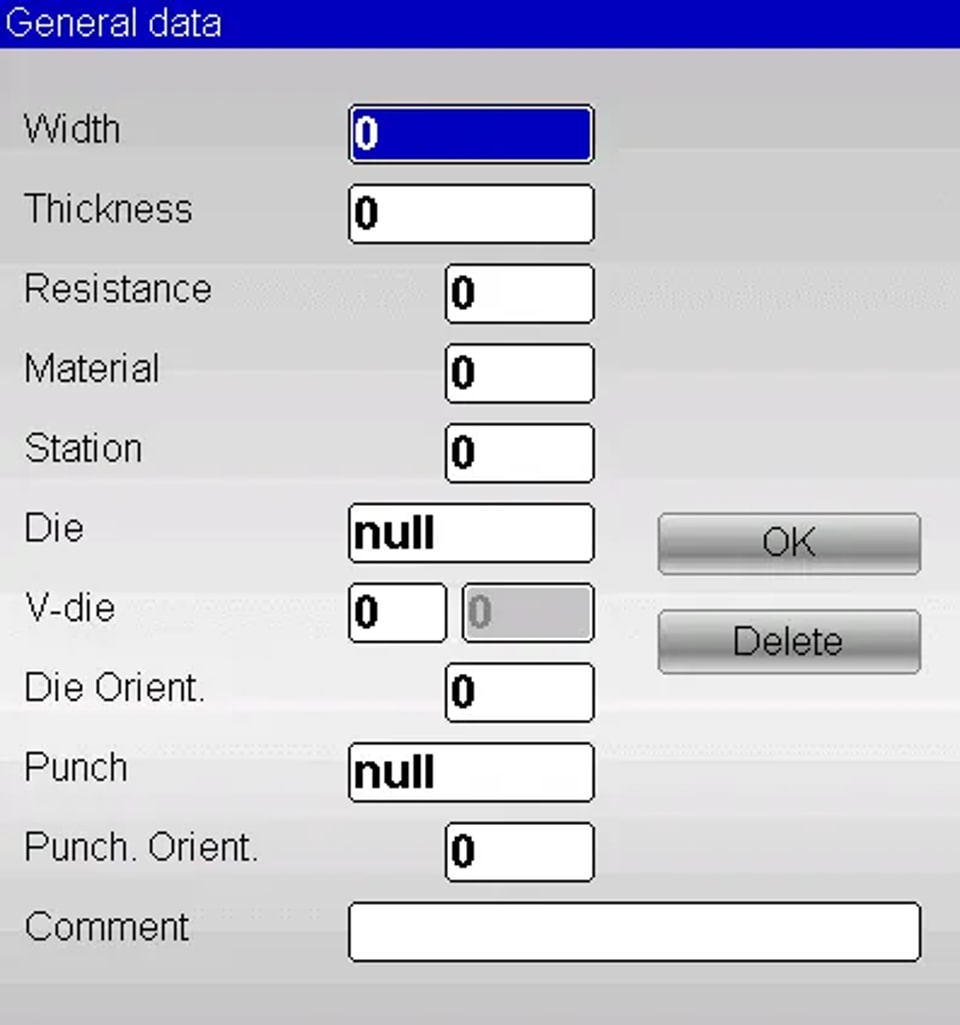
Запустите ввод данных «X1 posit» и «Alfa Y1»; остальные данные о гибе будут рассчитаны автоматически. Помните: если на странице Editor включены данные по умолчанию, они будут применены автоматически, минуя окно настройки.
Сохраните настройки, присвоив программе имя и подтвердив его, чтобы обеспечить удобный доступ в будущем.
Настройка пользовательских параметров
Настройка пользовательских параметров в ESA S630 Bend Programming необходима для поддержания точности и оптимизации работы станка. Страница «User Parameters», доступная через меню настроек без пароля, позволяет вносить важные корректировки.
Откройте меню и выберите пункт4>>Параметры пользователя; откроется следующее окно:
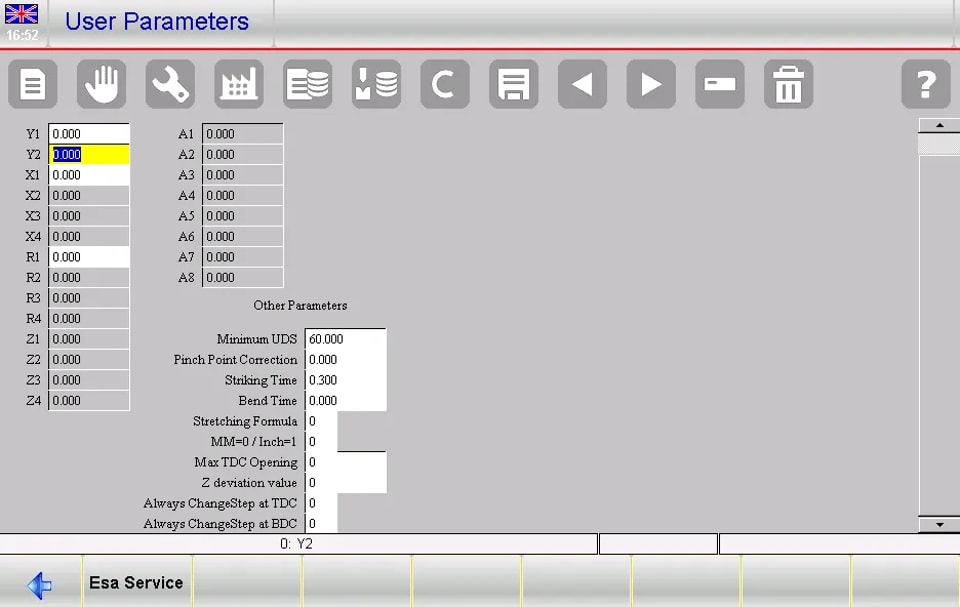
ПАРАМЕТРЫ КОРРЕКЦИИ ОПОРНОГО ПОЛОЖЕНИЯ ОСИ
Важным аспектом являются параметры «КОРРЕКЦИЯ ОПОРНОГО ПОЛОЖЕНИЯ ОСИ», которые позволяют обновлять опорные значения настроенных осей. Это особенно важно, если механика вашего листогибочного пресса начинает изнашиваться.
Например, заводские данные машины относительно опорных значений осей ползуна составляют230,93 ммдляY1и230,09 ммдляY2.
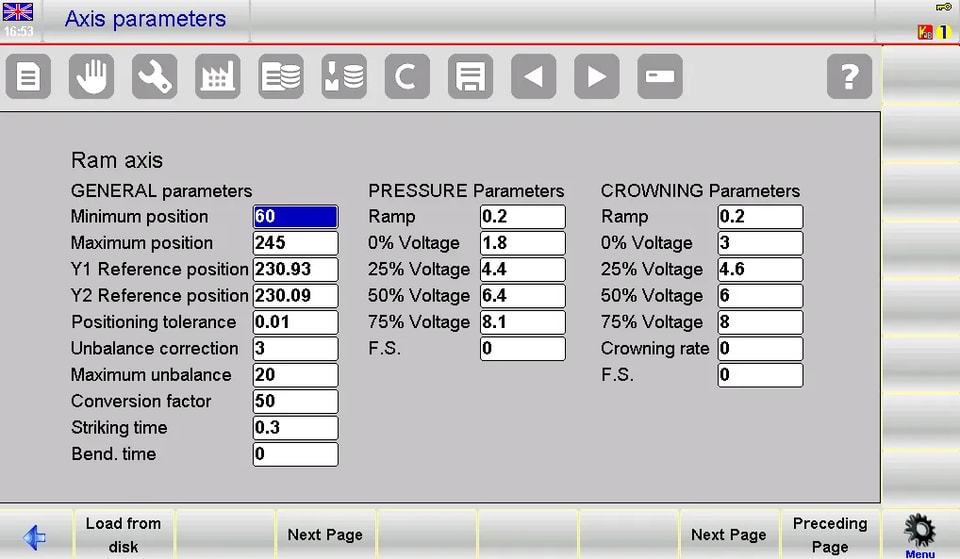
Предположим, необходимо внести корректировку-0,09 ммдляY1и0,1 ммдляY2: необходимо ввести значения корректировки вY1иY2поля страницыПАРАМЕТРЫ ПОЛЬЗОВАТЕЛЯкак показано на рисунке 55.
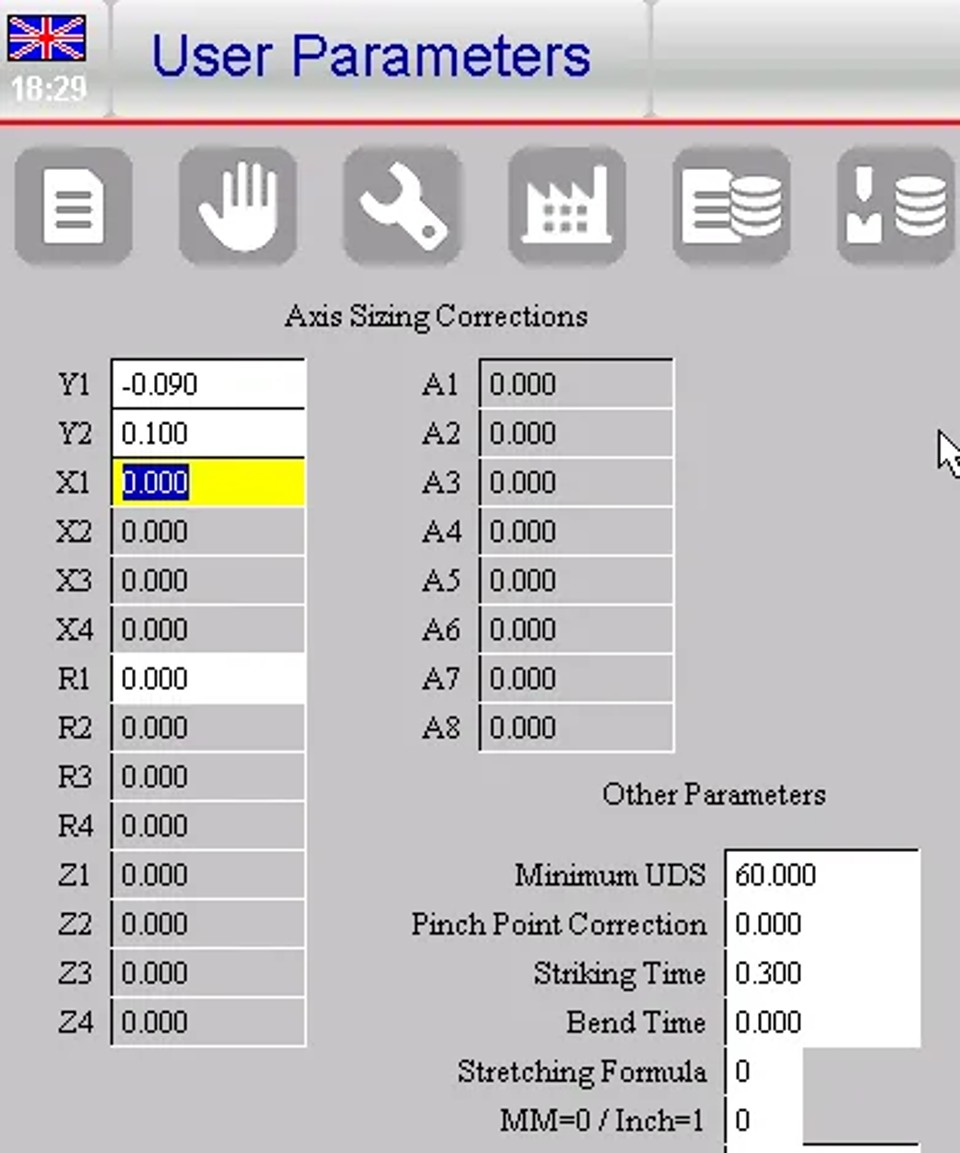
Заводские данные параметров осей ползуна не изменяются, но с этого момента после выполнения калибровки оси ползунаY1будет автоматически откалибрована до значения230,84 ммиY2до значения230,19 мм.
Сохранение параметров пользователя
Чтобы сохранить эти настройки, нажмите кнопку сохранения, чтобы записать их во внешний файл с именемUserTara.par.
Сброс корректировок
Если производитель пресса решит изменить заводские параметры опорных значений осей, для которых была выполнена коррекция, напримерY1оси, на дисплее появится следующее сообщение, чтобы предупредить об изменении:
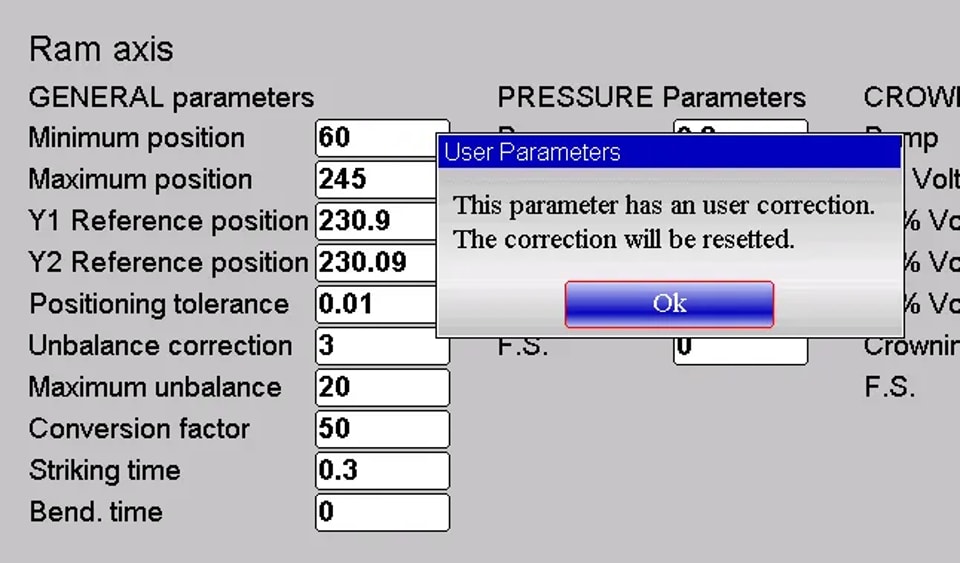
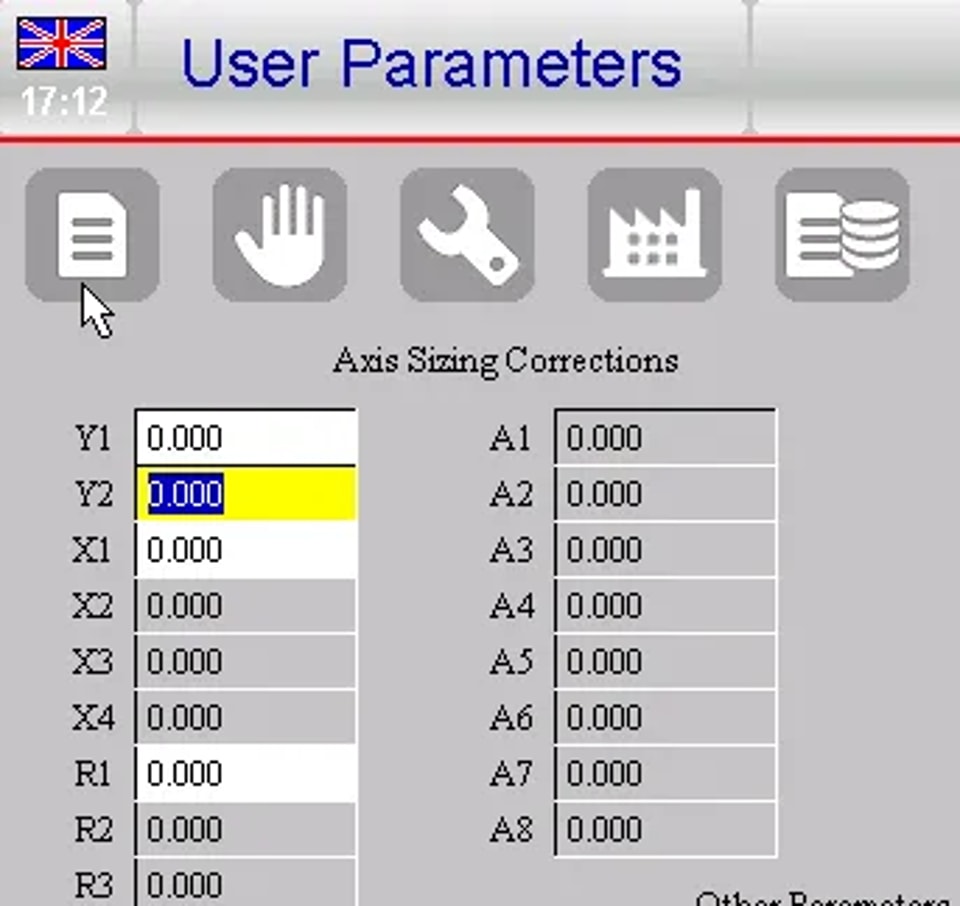
Относительная коррекция на странице параметров пользователя будет автоматически сброшена, а опорное значение вернется к значениям параметров оси ползуна:
Использование страницы общих данных
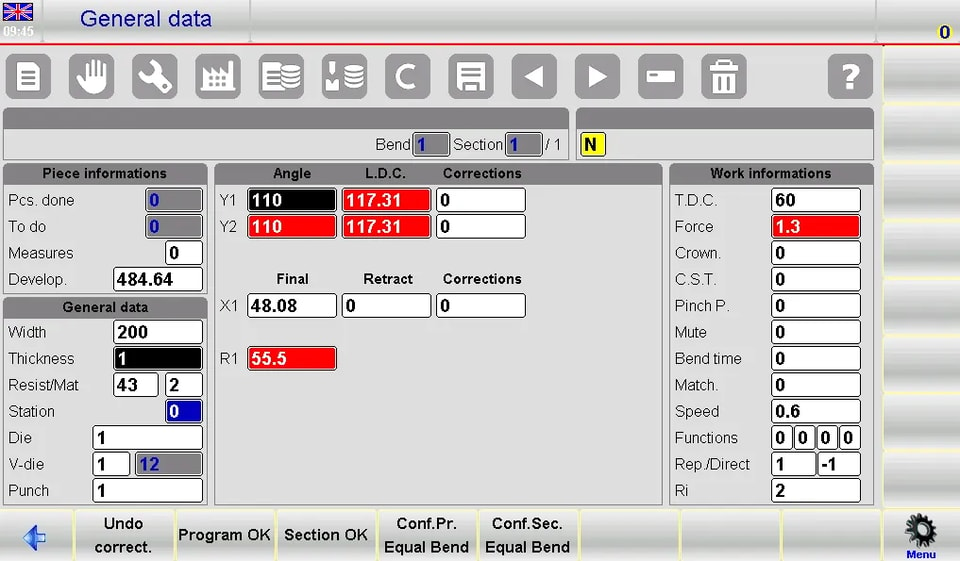
Страница «Общие данные» в ESA S630 имеет решающее значение для точного программирования гибки, позволяя выполнять корректировки для всех или отдельных гибов на основе таких критериев, как угол Y1.
Как открыть страницу «Общие данные»
Чтобы открыть эту страницу, перейдите со страницы Editor и выберите пункт8>> Общие данные. Интерфейс повторяет страницу Editor и использует цветовые индикаторы для изменений и перерасчетов:
– поля, в которых пользователь изменил значение, отображаются с инвертированными цветами
– поля, в которых значение было изменено в результате перерасчета, выполненного программой, будут иметь красный фон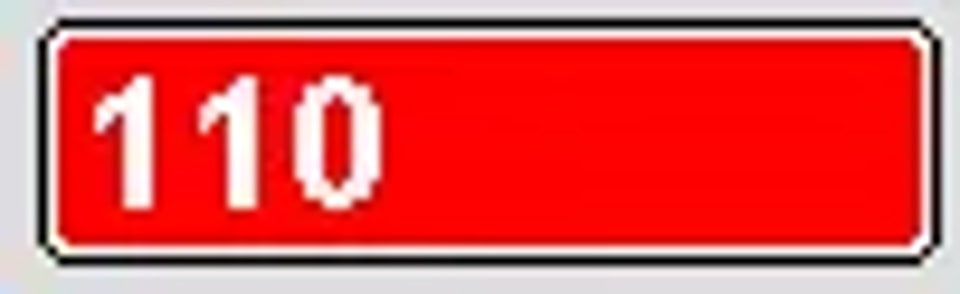
Основные функции включают кнопку[Undo correct.] для отмены изменений,[Program Ok] для применения изменений ко всем гибам программы, а также специальные параметры раздела, такие как[Section Ok] и [Conf. Sec. Equal bend]для точечного внесения изменений.
Как внести исправления в программу гибки
Чтобы внести исправления, перейдите состраницы редактора на страницу General Data, где вы увидите копию текущих данных гиба, готовую к редактированию. Внесите нужные изменения — они будут выделены другим цветом, чтобы отличать их от неизменённых полей. Помните, что на странице отображается копия гиба; изменения здесь не повлияют на фактическую программу, пока вы не подтвердите их нажатием одной из соответствующих кнопок.
Как применить изменения только к текущему разделу
Чтобы применить изменения ко всем гибам в текущем разделе, используйте кнопку[Section Ok]. Это обеспечит единообразное применение всех выделенных изменений, а необходимые пересчёты будут выполнены автоматически. Чтобы изменения применялись только к гибам с тем же углом гиба в текущем разделе, нажмите кнопку[Conf. Sec. Equal bend]. По завершении поля вернутся к исходным цветам, что означает завершение применения изменений.
Как отменить внесённые изменения
Чтобы отменить изменения, внесённые на странице общих данных, нажмите кнопку[Undo correct.].
Помните, что структурные изменения, такие как добавление или удаление гибов, требуют возврата на страницу редактора. Этот упрощённый процесс помогает повысить точность и эффективность программирования гибки.
Включение функции машины для обработки металла
Включение функции «Metal-working machine» в вашей системе программирования гибки ESA S630 — важный шаг к повышению эффективности обработки металла. Ниже приведено подробное руководство по активации этой функции и максимально эффективному использованию функции «New Bend».
Как включить функцию «Metal-working machine»
Чтобы начать работу с функциями «Metal-working machine», выполните следующие шаги:
1. Перейдите настраницы редактора страницу и нажмите клавишу, чтобы открыть меню.
2. Выберите пункт меню2>> Configuration для перехода на страницу конфигурации.
3. Выберите6>> Machine parameters из списка.
4. Введите необходимый пароль и подтвердите, нажав[ОК].
5. НажмитеПараметры 2 для продолжения.
6. В группе параметров Auxiliary Functions введите значение1всфере металлообрабатывающего оборудования.
После выполнения этих шагов в интерфейсе ESA S630 Bend Programming будут активированы функции «New Bend» и «Forced Dutch Folding bend», что позволит выполнять гибочные операции еще эффективнее.
Функция «New Bend»
Функция «New Bend» незаменима для эффективной обработки повторяющихся гибочных операций в ESA S630 Bend Programming. Это особенно удобно, когда необходимо обеспечить одинаковые параметры для нескольких гибов подряд. Она работает в следующих сценариях:
l Функция следующего гиба: Нажмите кнопку, находясь на последнем гибе в секции, чтобы добавить новый гиб в конце. Новый гиб будет содержать те же данные, что и предыдущий.
l Функция вставки шага: ВыбравВвод шага в меню, вы можете добавить новый гиб в текущей позиции, при этом будут скопированы данные предыдущего гиба.
Для традиционных операций кнопка[New Step]создает гибы только с общими данными.
Кроме того, функция принудительного формирования голландского гиба упрощает создание голландского гиба за счет установки поля угла Y1 в 0, обеспечивая большую гибкость при выполнении работ по обработке металла.
Заключение
Освоение ESA S630 Bend Programming может значительно повысить как точность, так и эффективность ваших операций по металлообработке. Ключевые шаги включают активацию функции «Metal-working machine», которая открывает доступ к таким расширенным возможностям, как «New Bend» и «Forced Dutch Folding Bend». Эти инструменты помогают оптимизировать повторяющиеся задачи гибки и обеспечивают единообразное управление данными.
Если вам нужна дополнительная помощь или подробная информация, пожалуйста, свяжитесь с нашей службой поддержки HARSLE. Мы также приглашаем вас ознакомиться с нашими подробными материалами и сопутствующей документацией, чтобы в полной мере использовать возможности ESA S630 Bend Programming. Ваш путь к более эффективной металлообработке начинается здесь.